Како искључити коментаре на Тикток Ливе [Сви уређаји]
Сазнајте Свој Број Анђела
Можда сте видели да је апликација Тикток додала функцију уживо на ваше Тикток профиле. Са ове функције, корисници могу да иду уживо и комуницирају са корисницима у стримингу видеа у реалном времену. Ова функција је узбудљива и додаје више занимљивих елемената искуству у апликацији Тикток. Ако сте корисник који је недавно изашао уживо онда сте сигурно видели да можете да комуницирате са корисницима преко одељка за коментаре. Међутим, ако мислите да је одељак за коментаре у Тикток уживо досадан, онда можете лако да решите овај проблем. Дакле, прочитајте даље у данашњем водичу о томе како да искључите коментаре на Тиктоку уживо.
Можете лако да искључите коментар на Тикток уживо тако што ћете отићи у одељак уживо у вашој апликацији Тикток. Када кренете уживо, можете да промените подешавања видеа уживо тако што ћете му приступити са десне стране екрана уживо. Мораћете прво да покренете уживо да бисте променили подешавање уживо и искључили коментаре. Не можете директно да користите функцију у апликацији са свог профила да бисте променили подешавања коментара у свом уживо.
Преглед садржаја
Шта је Тикток Ливе Коментари
Прво, можда се питате шта значе ТикТок коментари уживо. Морате да имате 1000 пратилаца на Тикток-у да бисте приступили функцији уживо. Ако сте један од корисника који имају ову функцију, испробајте је помоћу дугмета уживо на почетном екрану.
Када идете уживо, постоје коментари који се појављују на екрану при дну екрана. Ово је одељак за коментаре вашег видеа уживо. Такође можете одговарати на коментаре које су други гледаоци ваше сесије уживо ставили у коментаре.
Штавише, Тикток је додао одличну функцију за прилагођавање вашег искуства уживо. Ова функција укључује могућност потпуног онемогућавања овог одељка коментара у Тиктокк стриму уживо.
сањајући да будем гол
Како функционишу коментари уживо у Тиктоку
Како искључити обавештења о ћаскању... Како искључити обавештења о ћаскању у ТикТок 2022 [Једноставно упутство] | Водич за помоћ на мрежи | ТикТок водичУ стриму уживо у Тиктоку, коментари се појављују на дну екрана. Ако сте гледалац видео снимка уживо, можете да додирнете поље за текст које се појављује на дну стрима уживо. Затим можете да унесете текст који желите да пошаљете креатору уживо и они ће добити поруку на свом крају. Међутим, имајте на уму да ће поруку коју унесете у Тикток уживо моћи да виде сви корисници у стриму уживо, а не само креатор уживо.
Затим, ако сте креатор стрима уживо, видећете поруке гледалаца са дна екрана. Можете да одговорите на коментаре гледалаца тако што ћете говорити у свом стриму уживо или такође можете изабрати да унесете поруку у опцију текстуалног поља са екрана.
Можете ли да искључите коментаре уживо у Тиктоку
Тикток је недавно додао нову функцију за искључивање коментара у вашим Тикток стримовима уживо. Ова функција је додата како би се побољшало искуство уживо за кориснике који су у апликацији Тикток.
Зашто искључити коментаре у Тикток Ливе-у
Може бити много разлога зашто бисте можда одлучили да искључите одељак за коментаре у свом Тикток стриму уживо. Међу могућим разлозима, у наставку смо навели неке од њих.
- Можете да искључите Тикток коментаре уживо ако вам не одговара она врста коментара које можете добити од гледалаца у вашој апликацији.
- Ако имате јавни профил у Тикток-у и не знате кориснике који су ваши пратиоци, можете искључити одељак за коментаре да бисте били сигурни да је стрим уживо у вашој контроли.
- Ако сте се раније суочили са проблемом слања неприкладних коментара путем вашег стрима уживо, онда то може бити још један разлог да искључите коментаре у свом Тикток-у уживо.
Како искључити коментаре на Тикток Ливе
Без обзира на разлоге због којих ћете можда морати да искључите коментаре у свом Тикток стриму уживо, имамо ваше насловнице. Сада можете да прочитате даље за процес корак по корак који можете применити да бисте искључили коментаре у својим Тикток стреамовима уживо.
Искључите коментаре на Тикток уживо на иОС уређају
Прво, ево корак по корак процеса за искључивање коментара у Тикток уживо на иОС уређају. Ако желите да промените подешавања стрима уживо, онда морате прво да идете уживо тек онда је то могуће.
Корак 1: Покрените Тикток на свом уређају
Прво покрените апликацију Тикток на свом уређају додиром на њу. Апликација ће се затим отворити на почетном екрану, пријавите се на свој Тикток налог додиром на Ја икона на доњој десној страни странице. Не можете ићи уживо у Тикток ако немате налог или ако имате мање од 1000 пратилаца у Тиктоку.
Корак 2: Идите на знак „+“.
Затим идите на знак „+“ у доњем средини екрана. Тада ћете видети опцију да кренете уживо.
Корак 3: Идите уживо у Тикток
На екрану за снимање додирните опцију за пренос уживо са вашег Тикток профила.
Корак 4: Додирните Подешавања уживо
Када стрим уживо почне, додирните подешавања геар ицониц у горњем десном углу екрана да бисте дошли до екрана подешавања уживо.
Корак 5: Искључите коментаре
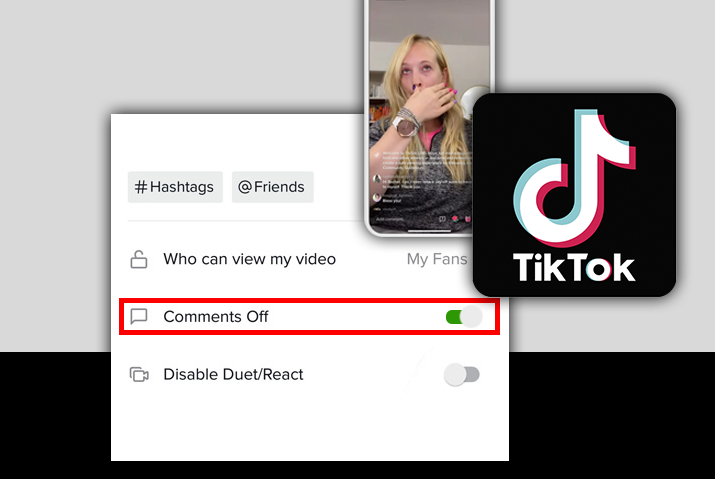
На крају, укључите „ Коментари’ опцију искључите променом прекидача из сиве у зелену. Цео одељак за коментаре у стриму уживо је тада искључен за остатак стрима уживо.
Белешка: Ако желите поново да идете уживо, мораћете поново да промените подешавања стрима уживо. Промена подешавања коментара ће трајати само за тренутни стрим уживо где сте подесили промене.
Користите Андроид уређај да бисте искључили коментаре на Тикток Ливе-у
Ако користите Андроид уређај, не брините, можете променити подешавања стрима уживо и на Андроид уређају. Да бисте то урадили, следите дате кораке. Слично као код иОС уређаја, правило за емитовање и даље важи и за Андроид где вам је потребно више од 1000 пратилаца у Тикток-у да бисте објавили уживо. Такође не можете ићи уживо у Тикток без Тиктока налога.
Корак 1: Покрените Тикток на свом уређају
Прво покрените апликацију Тикток на свом уређају додиром на њу. Апликација ће се затим покренути на почетни екран. Пријавите се на свој Тикток налог користећи своје акредитиве за пријаву.
Корак 2: Идите на икону „+“.
Затим, на почетном екрану, додирните „ +' икона у доњем средњем делу екрана да бисте дошли до екрана за снимање у Тикток-у.
Корак 3: Додирните Уживо
Од опција које се појаве, додирните опцију за Уживо са вашег Тикток профила. Затим ћете доћи до одељка за пренос уживо на свом Тикток профилу.
Корак 4: Пређите на подешавања уживо
Док сте на екрану уживо, додирните икона зупчаника у горњем десном углу екрана. Затим ћете доћи до подешавања уживо вашег стрима уживо.
Корак 5: Искључите коментаре
У оквиру опције која се појави, укључите опцију да искључите одељак за коментаре. Прекидач би требало да се окрене из зелене у сиву да би био онемогућен.
Белешка: Ако желите поново да идете уживо, мораћете поново да промените подешавања стрима уживо. Промена подешавања коментара ће трајати само за тренутни стрим уживо где сте подесили промене.
Шта се дешава када искључите коментаре на Тикток Ливе-у
Сада када знате како да промените подешавања коментара у свом Тикток-у уживо, можда ћете се запитати шта се дешава када то урадите.
Прво, нећете добити ниједан коментар од гледалаца у Тиктоку уживо. То значи да неће бити интеракције између гледалаца уживо и вас. Ваши гледаоци ће и даље имати приступ видео снимку уживо и моћи ће да чују шта имате да кажете у стриму уживо или само да вас виде уживо.
На другој страни која је гледалац, моћи ћете да гледате само стрим уживо, а текстуално поље на дну екрана ће тада бити уклоњено из стрима уживо. Ово не оставља простор за интеракцију између креатора уживо и вас.
Да ли ће други корисници знати када искључите коментаре уживо
Да, пошто је цео стрим уживо доступан свим вашим пратиоцима, видећи да стрим уживо нема поље за текст на дну екрана значи да су коментари онемогућени. Штавише, када поново омогућите коментаре за стрим уживо, онда ће гледаоци у одељцима за коментаре поново моћи да коментаришу свим гледаоцима у стриму уживо.
Како онемогућити коментаре у Тикток видео записима
Ако сте забринути за више од само свог стрима уживо и имате јавни профил, знајте да можете подесити подешавања у својим видео објавама тако што ћете онемогућавање целог одељка за коментаре . Да бисте променили подешавања целог одељка за коментаре видео постова у вашем Тикток-у, пратите дате кораке.
Корак 1: Покрените Тикток на свом уређају
Прво покрените апликацију Тикток на свом уређају додиром на њу. Затим се пријавите на свој Тикток налог користећи своје акредитиве за пријаву на свој налог.
Корак 2: Идите на профил
На свом Тикток налогу идите на свој профил тако што ћете додирнути Ја икона у доњем десном углу екрана.
Корак 3: Отворите Видео
Када сте у свом профилу, додирните видео на којем желите да онемогућите коментаре. Ваш видео се налази у одељку мреже у горњем левом углу екрана на вашем профилу.
Корак 4: Додирните икону са три тачке
Када додирнете видео, видео почиње да се репродукује. Затим додирните икону са три тачке у доњем десном углу екрана.
Корак 5: Додирните Подешавања приватности
Од опција које се појављују у видеу изаберите Подешавања приватности за идите на мени подешавања за видео пост.
Корак 6: Поставите Дозволи коментаре на Онемогућено
На крају, укључите опцију да дозволите искључење коментара тако што ћете је претворити из зелене у сиву. Ваши коментари за видео пост у Тикток-у су одмах онемогућени.
сунце у овну месец у шкорпији
Често постављана питања
Нека често постављана питања о томе како искључити коментаре на Тикток уживо су у наставку.
Како да се решите коментара док гледате Тикток уживо
Ако гледате нечији Тикток уживо и он има одељак за коментаре у стриму уживо, не можете га искључити. Само главни креатор особе која иде уживо може да контролише подешавања коментара у својим видео снимцима уживо. Међутим, ако желите да искључите подешавања коментара у сопственом стриму уживо, следите кораке из горњег чланка.
Како укључити коментаре у другима Тикток Ливе
Ако гледате стрим уживо другог корисника, а он нема одељак за коментаре, онда не можете да укључите одељак за коментаре. Можете да промените само подешавања уживо за свој ливе. Дакле, укључивање одељка за коментаре у стриму уживо друге особе није могуће.
Закључак
У закључку, једноставно је променити подешавања коментара у вашим стримовима уживо у Тиктоку. Ако имате функцију за емитовање уживо на свом Тикток профилу, онда само идите на опцију и покрените видео пренос уживо. Када сте на видео стриму, можете директно да промените подешавања видеа. Штавише, можете поново да промените подешавања у било ком тренутку тако што ћете поново изабрати исти метод.
Надам се да вам је овај водич био од помоћи да научите како да прилагодите подешавања коментара уживо.
Сазнајте Свој Број Анђела
Популарне Питања
- Снови о тоалетима - тумачење и значење
- Марс у 5. Кући
- Коњ - дух животиња, тотем, симболика и значење
- Како преокренути Тикток видео [иОС и Андроид]
- Како да поправите „Овај звук није лиценциран за комерцијалну употребу“ на Тиктоку?
- Библијски сан Значење безличне особе, човек без лица
- Да ли деинсталирање Стеам-а брише игре?
- Зашто Гоогле резервна копија и синхронизација не раде [Фик ит 2022]
- 10 најбољих бесплатних игара за Андроид у 2022. [Ажурирана листа]
- Како уновчити ТикТок видео записе на ИоуТубе-у