Како направити групу на Снапцхату? [Ажурирано 2022.]
Сазнајте Свој Број Анђела

Снапцхат је најпопуларнија апликација за размену порука на друштвеним мрежама са забавнијим функцијама од других апликација. Можете да шаљете и примате снимке помоћу филтера и сочива и да направите групу на Снапцхату да бисте своје снимке делили са пријатељима. А најбољи део је што можете креирати различите групе према својим категоријама.
Како направити групу на Снапцхат 202... Како направити групу на Снапцхат-у 2022 [Једноставно упутство] | Водич за помоћ на мрежи | Снапцхат водич
Можете направити групу на Снапцхат-у тако што ћете проћи кроз следећу процедуру:
1. Отворите Снапцхат налог.
2. Прођите кроз екран за ћаскање
3. Кликните на три тачке у горњем десном углу
4. Додирните нову опцију ћаскања
5. Кликните на Креирај нову групу
6. Изаберите члана групе и креирајте групу уз потврду
Функције Снапцхата за прављење групе су приближиле ваше ближе. Они могу да направе групу од око 100 чланова и лако комуницирају са кругом својих пријатеља. Можете истовремено да шаљете и гледате снимке члана ваше групе. Стога је ова функција постала благодат за Снапцхат кориснике.
Преглед садржаја
Шта значи Снапцхат група?
Снапцхат група значи где можете да ћаскате са до 100 пријатеља одједном. И свих 100 пријатеља може да подели своје снимке одједном. Такође можете да обављате различите активности као што су играње игрица, дељење мемова, па чак и позивање до 16 пријатеља истовремено.
Како направити групу на Снапцхату?
Креирање групе на Снапцхату има једноставне кораке; можемо да креирамо групу са Снапцхат листе за ћаскање пратећи неколико корака. Ако не знате кораке до започните групу на Снапцхату , следите поступак корак по корак који је наведен у наставку.
Корак 1: Отворите апликацију Снапцхат

На вашем уређају, пре свега, отворен тхе Снапцхат апликација. И уверите се да имате ажурирану / најновију верзију Снапцхата.
Корак 2: Додирните Ћаскање „Икона облачића за ћаскање“

Након што отворите Снапцхат апликацију, видећете Снапцхат камеру као подразумевану. Затим додирните на балон за ћаскање икона у доњем левом углу екрана.
шта значе голи снови
Корак 3: Кликните на икону за уређивање ћаскања

Сада, када додирнете ћаскање, видећете листу за ћаскање са својим пријатељима. Након тога, кликните на Цхат Едит икона са навигационе траке у горњем десном углу.
Корак 4: Додирните Нова група

У оквиру измене ћаскања видећете „ново ћаскање“ и „ нова група .' Славина Нова група да направите групу на Снапцхату.
Корак 5: Изаберите Корисничко име за пријатеље

Након што додирнете нову групу, видећете листу пријатеља. Сада, изаберите најмање два пријатеља са листе да бисте покренули групу.
Корак 6: Кликните на ћаскање са групом

На крају, када одаберете пријатеље за покретање групе, кликните на Ћаскање са групом дугме. Уверите се да ћете послати нешто у групи; у супротном, група се неће формирати.
{ Белешка: Ово функционише и на Андроид и иОС уређајима.}
Како направити групу са својим пријатељима на Снапцхату?
Слично горе наведеним корацима, постоји и начин за креирање групе на Снапцхату који је доступан само на иОС-у. Кораци до креирајте нову групу доступну само на иОС уређајима су испод:
Корак 1: Отворите апликацију Снапцхат

Отвори свој Апликација Снапцхат и пријавите се на свој налог ако је потребно.
Корак 2: Отворите оквир за ћаскање

Након што се пријавите на свој налог, морате кликнути на Цхатбок икона са доње траке за навигацију. Ово ће отворити оквир за ћаскање.
Корак 3: Кликните на три хоризонталне линије или три тачке

Сада кликните на три хоризонталне линије или три тачке и налази се у горњем десном углу екрана.
Корак 4: Додирните Ново ћаскање

Када отворите опцију иконе три хоризонталне линије или три тачке, видећете четири опције, од којих је једна Ново ћаскање. Кликните на нову опцију за ћаскање.
Корак 5: Кликните на Нова група

Након што кликнете Ново ћаскање , видећете опцију која каже Нова група . Једноставно кликните на њега.
Корак 6: Додајте пријатеље које желите да додате

Након тога, само померите надоле и изаберите до 100 пријатеља које желите да додате у групу. Можете додати само људе са којима сте пријатељи на Снапцхат.
Корак 7: Кликните на Ћаскање са групом

На крају, кликните на „ Ћаскање са групом „ дугме и напиши нешто. То је зато што група неће бити креирана ако ништа не пошаљете.
Ето га; овако креирате сопствену групу на Снапцхату. Али сачекајте, да ли вам је недостајао неки пријатељ да додате у своју групу? Не брините! Своје пријатеље можете додати и након креирања групе. Како? Следите кораке наведене испод.
Како додати свог пријатеља и групу пријатеља у Снапцхат групу одједном?
Да ли сте пропустили да додате свог пријатеља док правите групу на Снапцхату? – Дакле, ево корака до додати у групу чак и након креирања групе . Можете додати пријатеља или више пријатеља чак и након што направите групу.
Корак 1: Покрените Снапцхат апликацију

На свом уређају, отворите апликацију Снапцхат. Пријавите се користећи своје акредитиве за пријаву ако је потребно.
Корак 2: Кликните на икону оквира за ћаскање

Иди на Цхатбок одељак на доњој левој страни екрана.
Корак 3: Изаберите Групу

Сада, из Ћаскање листу, тапните на Група желите да додате своје пријатеље.
Корак 4: Кликните на профил групе
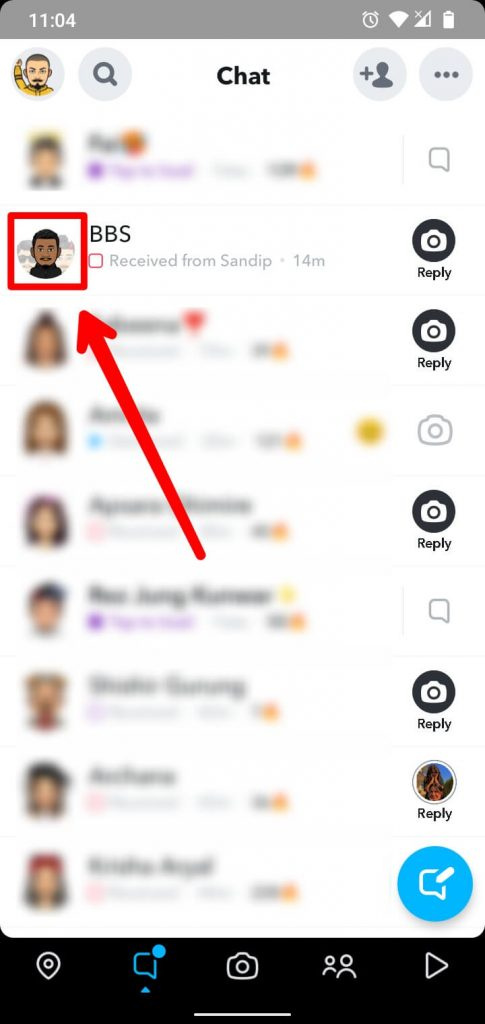
Након што отворите групно ћаскање, видећете Профил групе ( Икона духа ) опција. Једноставно, кликните на њега.
Корак 5: Додајте чланове

Након што кликнете на профил групе, кликните на „ +Додај чланове .’
На тај начин ће се отворити листа ваших пријатеља. Да бисте додали пријатеља, померите се надоле и додирните корисничко име свог пријатеља.
Корак 6: Кликните на Готово

Након тога, кликните на Готово дугме. Коначно, видећете свог новододатог пријатеља у Чланови групе .
Како функционише Снапцхат група? [ 5 функција на групи]
Претпоставимо да сте били у било којој групи на било којој апликацији друштвених медија. У том случају, морате имати неку идеју о томе како група функционише, Снапцхат група је слична другим нормалним групама, али Снапцхат вам пружа напредне функције које можете користити у Снапцхат групама.
Дакле, без икаквог одлагања, учимо како функционише Снапцхат група и узбудљиве функције доступне у групи.
Ћаскање
Ћаскање је нормална и основна функција коју видите у групи, али сачекајте! Снапцхат функција ћаскања је помало јединствена од других апликација јер када шаљете било који текст и поруке са Битмоји налепнице и још много тога у Снапцхат групи, аутоматски ће се избрисати након 24 сата. Не морате да га обришете ручно, али то можете учинити и ручно.
Снапс
Можете директно пошаљите своје снимке групи када снимите било који снимак, било нормално или користећи филтере и сочива. Чак и ви можете да креирате нову групу док делите снимак. Да бисте то урадили, само треба да изаберете више пријатеља са листе и пошаљете их, чиме се креира група.
Видео позив
Цоол је, можете додати до 16 пријатеља одједном у видео позиву из групе, а такође можете упутити групни видео позив.
Играти игре
Да ли знате да можете да играте игрице и на Снапцхат групи? Тако да можете убити своје време играјући игрице када немате о чему да разговарате. Зато играјте игрице са својим пријатељем и забавите се.
Наћи ћете а икона ракете да додате и играте игру на Снапцхат групи.
Уредите подешавања групе
Поставке групе можете прилагодити по својој жељи. На пример, можете да измените име групе, додате и уклоните пријатеље, укључите и искључите обавештења, искључите звук група, обришите разговоре итд.
Да бисте то урадили, идите на групно ћаскање , додирните на Профил групе , а затим кликните на три вертикалне тачке. Сада ћете видети подешавања групе. Затим додирните опцију за прилагођавање.
Повезани чланак : Како искључити обавештења на Снапцхату?
Где могу да пронађем групу направљену на Снапцхату?
Пре него што пронађете групу, уверите се да сте у групи или сте је направили.
Ако сте већ у групи, само ви можете пронаћи своју групу у Одељак за ћаскање , и врло је лако пронаћи групу направљену на Снапцхату. Да бисте приступили групи, направили сте,
Корак 1: Отворите апликацију Снапцхат.

Једноставно отворите своју Снапцхат апликацију и пријавите се ако је потребно користећи своје акредитиве за пријаву.
Корак 2: Додирните поље за ћаскање

Са доње траке за навигацију, кликните на поље за ћаскање. Ово ће вас одвести у мени за ћаскање.
Корак 3: Потражите своју групу у ћаскању

Сад, једном отворите кутију за ћаскање, видећете све Цхат. Једноставно се померите надоле и претражите име своје групе.
ИЛИ можете пратити и други корак,
Корак 3: Користите траку за претрагу да бисте претражили своју групу

Постоји и други метод за тражење ваше групе. Додирните икону за претрагу поред Битмоји-ја. Унесите име своје групе; наћи ћете своју групу.
Како управљати Снапцхат групама?
За то можете управљати групом Снапцхат. Морате да одете у Подешавања у групи, где ћете пронаћи листу подешавања и прилагодити подешавања за управљање Снапцхатом. Дакле, ево корака за приступ подешавањима групе.
Корак 1: Отворите Снапцхат

Прва ствар коју треба да урадите је отворите апликацију Снапцхат.
Корак 2: Додирните поље за ћаскање

Кликните на боксу за ћаскање са доње траке за навигацију. Ово ће вас одвести у мени за ћаскање.
Корак 3: Отворите групно ћаскање

Када сте у менију за ћаскање, потражите ваше групно ћаскање и отворите групно ћаскање.
Корак 4: Додирните икону профила групе

Након што отворите групно ћаскање, видећете икону групе на десној страни екрана. Кликните на икона групног профила.
Корак 5: Додирните три тачке

духовно значење птица које лете око вас
Видећете нови мени када кликнете на икону групног профила. Унутар новог менија наћи ћете три тачке у горњем десном углу екрана.
Корак 6: Управљајте својим групним ћаскањем

После тебе кликните на три тачке, видећете листу подешавања која су вам потребна за управљање налогом. Једноставно изаберите онај који желите да промените и управљајте својим групним ћаскањем.
Како уређујете име групног ћаскања на Снапцхату?
Понекад нисте задовољни именом додељеним на почетку креирања група. У таквом сценарију, Снапцхат вам омогућава измените име групног ћаскања. Хајде да направимо обилазак како бисмо уредили име групног ћаскања на Снапцхату.
Корак 1: Отворите Снапцхат апликацију
Прво, морате отворите свој Снапцхат налог и пријавите се на налог користећи своје корисничко име и лозинку.
Корак 2: Прођите кроз екран за ћаскање
Сада превуците екран с лева на десно и прођите кроз екран за ћаскање.
Корак 3: Претражите назив своје групе
Затим потражите групу коју желите промените назив групе. Након тога, изаберите и притисните групно ћаскање неколико секунди.
4. корак: Уредите назив групе
На екрану ће се појавити плутајући мени. Међу доступним опцијама, додирните име групе за уређивање.
Корак 5: Унесите ново име
на крају, дајте цоол име својој групи , и потврдите своје измене.\
Како да искључим обавештења о порукама групног ћаскања на Снапцхату?
Испоставља се да су честа обавештења из порука групног ћаскања на Снапцхату иритантна и фрустрирајућа. Можда бисте желели да искључите обавештења о порукама групног ћаскања на Снапцхату. Дакле, ако желите, затим прођите кроз следећу процедуру:
Корак 1: Отворите свој Снапцхат
Прво, отворите свој Снапцхат налог и пријавите се користећи своје корисничко име и лозинку.
Корак 2: Прођите кроз екран за ћаскање
Сада превуците екран с лева на десно и прођите кроз екран за ћаскање.
Корак 3: Претражите назив своје групе
Након тога, потражите групно ћаскање где желите да искључите обавештење о поруци. Сада,
притисните и задржите групно ћаскање неколико секунди. На екрану ће се појавити плутајући мени.
Корак 5: Додирните Подешавања ћаскања
Онда, додирните подешавања ћаскања , и појавиће се опције као што су брисање из фида ћаскања, Пин конверзација, Обавештења о порукама и Обавештења о игрицама и мини-у.
Корак 6: Кликните на Обавештење о поруци
на крају, додирните обавештења о порукама међу доступним опцијама. Затим изаберите тихо да бисте искључили обавештење о поруци групног ћаскања на Снапцхату.
Како напустити групу на Снапцхату?
Као што сви знамо, када смо у групи, добијамо много слика, видео записа и порука. Ово је иритантно, јел тако ?
Можете да искључите или напустите групу ако желите да уклоните нежељену поруку. Да бисте то урадили, следите доле наведене кораке.
Корак 1: Покрените Снапцхат

Отворите апликацију Снапцхат на свом уређају. Такође, пријавите се на свој налог користећи своје акредитиве за пријаву ако је потребно.
Корак 2: Отворите Цхатбок

Након што отворите Снапцхат, видећете Снапцхат камеру. Сада кликните на Цхатбок са доње траке за навигацију.
Корак 3: Претражите назив своје групе

Сада Претрага за групу коју желите да напустите померањем надоле. Поред тога, групу можете пронаћи и претраживањем имена своје групе на траци за претрагу Снапцхата.
Корак 4: Кликните на икону профила групе

венерина квадратна јупитер синастрија
Сада, додирните на Профил групе након што отворите групно ћаскање.
Корак 5: Додирните Три вертикалне тачке

Када кликнете на икону Профил групе, кликните на три вертикалне тачке.
Корак 6: Кликните на „Напусти групу“

Сада ћете видети листу опција након што кликнете на три тачке. Славина Напусти групу међу њима.
Корак 7: Кликните на дугме Напусти

Ето, успешно сте напустили групу коју желите. Сада нећете видети групно ћаскање на својој листи за ћаскање и нећете добијати никакве текстове или обавештења од групе.
Постоји ли начин да се Снапцхат група трајно уклони?
Да, можете трајно уклонити групно ћаскање одједном а не појединачно бирање једне одређене особе.
Како да уклоним групно ћаскање из свог канала за ћаскање на Снапцхату?
За уклањање е групно ћаскање из мог фида за ћаскање на Снапцха т, потребно је да прођете кроз следећу процедуру:
Корак 1: Покрените Снапцхат
Прво, Отворите свој Снапцхат налог и пријавите се користећи своје корисничко име и лозинку.
Корак 2: Прођите кроз екран за ћаскање
Сада превуците екран с лева на десно и прођите кроз екран за ћаскање.
Корак 3: Претражите назив своје групе
Након тога, Потражите групно ћаскање где желите да искључите обавештење о поруци. Сада притисните и држите групно ћаскање неколико секунди. На екрану ће се појавити плутајући мени.
Корак 5: Додирните Подешавања ћаскања
Онда, додирните подешавања ћаскања , и појавиће се опције као што су брисање из фида ћаскања, Пин конверзација, Обавештења о порукама и Обавештења о игрицама и мини-у.
Корак 6: Кликните на Обриши из фееда за ћаскање
на крају, на екрану ће се појавити јасне функције ћаскања са неколико других опција. Додирните чисти фид ћаскања и спремни сте да уклоните групно ћаскање из фида ћаскања на Снапцхату.
Често постављана питања (ФАК)
Ево неких од Често постављана питања у вези групног ћаскања на Снапцхату:
Могу ли нас наши пријатељи додати у групу без нашег пристанка на Снапцхату?
Једноставан одговор на ово је да. Да, ваши пријатељи могу да вас додају без сагласности осим ако нисте онемогућили функцију да вас дода у групу.
Можемо ли направити групу на Снапцхату без обзира на врсту ОС-а који користимо?
Све док ваш ОС није мобилни, а не десктоп , лако можете направити групу на Снапцхату и забавити се са својим пријатељима.
Када се поруке групног ћаскања бришу на Снапцхату?
Можете избришите поруку групног ћаскања један дан након што их сви чланови погледају или недељу дана након слања поруке, али поруке можете чувати дуже ако сачувате поруку, одговорите или реагујете на поруку.
Колико корисника могу да додам у Снапцхат групу?
Снапцхат вам омогућава да додати до 100 корисника као члан групног ћаскања.
Можете ли уклонити чланове из Снапцхат групног ћаскања?
Не, не можете уклонити чланове из Снапцхат групе. Када додате особу у групу, она је неће уклонити све док не уклонимо цело групно ћаскање. Дакле, не можете да уклоните особу из групног ћаскања.
У закључку
Многи људи су на неки начин укључени у групу, али не знају како да прилагоде подешавања групе и иритира их текст који често добијају. И још више иритира када добијете много обавештења одједном када укључите податке или интернет везу.
Да бисмо решили ваш проблем, представили смо овај чланак. Овде можете добити упутства о томе како да напустите групу, искључите групу и обавештења, прилагодите подешавања групе и неке занимљиве функције које ћете добити у Снапцхат групи.
Хвала вам што сте прочитали овај чланак.
Такође прочитајте
1. Како се регистровати на Снапцхат без телефонског броја? [Ажурирано 2022.]
два. Како да поправите Снапцхат који не учитава снимке или приче 2022? [Ажуриран]
Четири. Како слати ГИФ-ове на Снапцхат 2022 [Приложите фотографију и видео]
Сазнајте Свој Број Анђела
Популарне Питања
- Снови о тоалетима - тумачење и значење
- Марс у 5. Кући
- Коњ - дух животиња, тотем, симболика и значење
- Како преокренути Тикток видео [иОС и Андроид]
- Како да поправите „Овај звук није лиценциран за комерцијалну употребу“ на Тиктоку?
- Библијски сан Значење безличне особе, човек без лица
- Да ли деинсталирање Стеам-а брише игре?
- Зашто Гоогле резервна копија и синхронизација не раде [Фик ит 2022]
- 10 најбољих бесплатних игара за Андроид у 2022. [Ажурирана листа]
- Како уновчити ТикТок видео записе на ИоуТубе-у