Како онемогућити искачуће огласе или прозор у АОЛ пошти
Сазнајте Свој Број Анђела

Добијање искачућих огласа у вашем претраживачу може бити тако досадна ствар, посебно када шаљете текстуалну поруку или гледате видео на мрежи. Обично покривају цео прозор својим огласима и потребно им је време да затворе те огласе – који нам пређу главе посебно када радимо на важном задатку. Не само у вашим прозорима, већ ови искачући огласи могу покренути и ваш налог поште. Због оваквих реклама, то нас чини љутим, а понекад чак и фрустрираним. Верујте ми да нисте једини који се меша у овакве ситуације, ја сам такође једна од жртава ових искачућих огласа.
Како онемогућити закључани екран иПхоне п... Како онемогућити искачуће огласе на закључаном екрану иПхоне-а
Да ли волите да добијате искачуће огласе док састављате или читате поруке у вашој АОЛ пошти?
Нико не воли!
Можете наићи на те искачуће огласе (прозоре) на свом АОЛ налогу поште када састављате нове поруке или покушавате да отворите примљену пошту. И не можете побећи од ових досадних искачућих прозора док их не онемогућите у подешавањима поште. Ако желите заувек да се решите тих огласа из своје АОЛ поште, онда сте дошли на прави чланак.
Данас ћете научити како да онемогућите искачуће огласе или прозоре у АОЛ пошти , који вам помаже да читате и састављате своје поруке без искачућег прозора. Дакле, пратите процедуру корак по корак ако не желите да се изгубите или збуните.
Такође прочитајте: Једноставан начин да увезете АОЛ е-пошту у Гмаил
Преглед садржаја
Како онемогућити искачуће прозоре или огласе док читате поруке у АОЛ Маил-у?
Кад год прочитате своју нову е-пошту у АОЛ пошти, она се аутоматски отвара у новом прозору да спречи АОЛ огласе. На овај начин можете да се решите реклама као и да уклоните огласе на АОЛ пошти. Па, како то можете учинити?
- Најпре, отворен ваш претраживач и тип маил.аол.цом који ће вас преусмерити на његову АОЛ страницу поште.
- Након тога, Пријавите се са својим АОЛ идентификација Поруке и Лозинка да уђете у вашу АОЛ пошту.
Ако још увек нисте креирали свој АОЛ налог поште, погледајте наш чланак о како да креирате АОЛ налог. - Када уђете на почетну страницу АОЛ поште, изаберите „ Опција, ” који се налази у горњем десном углу странице поред одјаве.
- Сада изаберите „ подешавања поште ” у падајућем менију који отвара област подешавања где можете да онемогућите искачући прозор.

- Унутар подешавања АОЛ поште изаберите „ Генерал ” картицу, која се налази у горњем десном углу странице са подешавањима. Затим потражите „ Р еадинг ” одељак.
- Сада, јасно тхе “ Увек читајте пошту у новом прозору ” у пољу за потврду.
- коначно, кликните на ' С аве Сеттингс ” дугме на крају странице.

Сада, кад год примите нову поруку у своју АОЛ пошту, она ће се аутоматски отворити у новом прозору. На овај начин избегавате да видите искачући прозор АОЛ унутар ваше АОЛ поште.
Дакле, на овај начин, такође можете да побегнете од искачућег екрана или огласа док састављате нову пошту у АОЛ пошти. Следите ове једноставне процедуре у наставку корак по корак.
Такође прочитајте: Једноставни кораци за приступ АОЛ е-пошти у Виндовс Маил
Како спречити отварање АОЛ поште у искачућем прозору приликом састављања нових порука?
Када промените следећа подешавања у АОЛ пошти, тада можете спречити искачући прозор када састављате нову е-пошту. Ово такође помаже у спречавању реклама када поново пуштате своју АОЛ е-пошту у пријемном сандучету. Дакле, хајде да почнемо са једноставним корацима:
- Отвори ваш претраживач и откуцајте маил.аол.цом који ће вас преусмерити на његову АОЛ страницу поште.
- Након тога, Пријавите се са својим АОЛ идентификација Поруке и Лозинка да бисте ушли у вашу АОЛ пошту.
- Када уђете на почетну страницу АОЛ поште, изаберите “ опција, ” који се налази у горњем углу странице АОЛ Маил.
- Сада, изаберите “ М сва подешавања ” у падајућем менију који отвара област подешавања где можете да онемогућите искачући прозор.
- Унутар странице са подешавањима АОЛ поште изаберите “ Цомпосе ” картицу, која се налази у горњем десном углу странице.
- Сада, у Подразумевани режим састављања одељак, изаберите “ Увек пишите пошту у целом окну саставља ” да бисте побегли из искачућег прозора.
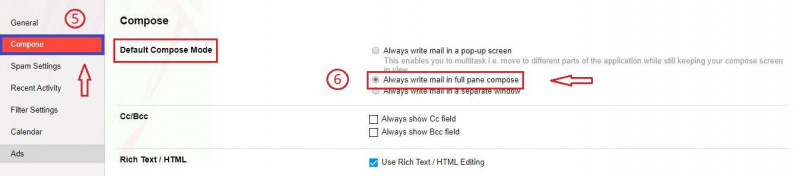
- На крају, померите се надоле и кликните на ' Сачувај подешавања ” дугме да примените промене на крају странице.

Дакле, кад год саставите нову пошту у својој АОЛ поруци, она се отвара у тренутном прозору, а не у искачућем прозору.
Како уклонити огласе из АОЛ поште | Зауставите огласе на АОЛ пошти
Ову методу можете користити и ако стално добијате огласе на АОЛ пошти. Не можете трајно уклонити огласе из АОЛ поште, али можете привремено зауставити огласе на АОЛ пошти уз помоћ следећих једноставних корака.
Дакле, хајде да почнемо.
- Пријавите се на АОЛ пошту користећи своје акредитиве за пријаву.
- Сада кликните на дугме е-поште које се налази у горњем левом углу екрана.
- Након тога, кликните на Нови Виндовс који отварају е-пошту у новом прозору без огласа.
Дакле, на овај начин можете да прегледате пошту у прозорима без огласа. Међутим, следећи пут ћете можда и даље добијати огласе у својој АОЛ пошти јер су огласи важан приход за оне који пружају бесплатне услуге. Али, ако желите да се трајно решите огласа или желите искуство без огласа у АОЛ пошти, онда морате да користите АОЛ пошту без огласа.
Како купити АОЛ пошту без огласа
Без обзира да ли желите да се решите огласа на АОЛ пошти или желите да уклоните банер огласе са АОЛ-а, онда купите комплетну верзију АОЛ поште. Када користите купљену АОЛ пошту уместо бесплатне верзије, нећете видети огласе у АОЛ пошти.
Напомена коју треба запамтити пре куповине: Ова АОЛ пошта без огласа доступна је само када проверавате е-пошту на вебу користећи рачунар/лаптоп. Ако користите АОЛ десктоп софтвер или паметни телефон за приступ АОЛ пошти, видећете плаћено оглашавање.
- Посетите АОЛ пошту без огласа кликом на линк овде .
- Сада кликните на Набавите АОЛ пошту без огласа дугме.
- Након тога, Пријавите се користећи своје АОЛ корисничко име и лозинку.
- Сада унесите све информације о обрачуну и када завршите кликните на Пријавите се сада дугме на дну.
На овај начин купујете АОЛ пошту без огласа. Сада уживајте у услузи слања е-поште без икаквих искачућих огласа.
Закључак
Сада можете лако да читате и састављате своје АОЛ поруке без добијања искачућег прозора или често називаних искачућим огласима. Ако пратите све кораке које сам горе објаснио, лако можете престати да добијате искачуће огласе у својој АОЛ пошти .
мушкарац водењак који се заљубио у жену девицу
АОЛ је такође једна од најбољих веб поште која помаже корисницима у свакодневном раду. Свакодневна интеракција са људима много помаже, али понекад искачући огласи стоје на путу између нашег посла и нас. Али сада више не, то је зато што сте научили како да га онемогућите.
Дакле, да ли је овај чланак помогао у решавању ваших упита? Обавестите нас у одељку за коментаре испод.
Осим тога, ако желите да сазнате више занимљивих и корисних савета о АОЛ пошти, посетите наш сајт Онлинехелпгуиде.
Сазнајте Свој Број Анђела
Популарне Питања
- Снови о тоалетима - тумачење и значење
- Марс у 5. Кући
- Коњ - дух животиња, тотем, симболика и значење
- Како преокренути Тикток видео [иОС и Андроид]
- Како да поправите „Овај звук није лиценциран за комерцијалну употребу“ на Тиктоку?
- Библијски сан Значење безличне особе, човек без лица
- Да ли деинсталирање Стеам-а брише игре?
- Зашто Гоогле резервна копија и синхронизација не раде [Фик ит 2022]
- 10 најбољих бесплатних игара за Андроид у 2022. [Ажурирана листа]
- Како уновчити ТикТок видео записе на ИоуТубе-у