Како означити пријатеља у коментару у ТикТоку?
Сазнајте Свој Број Анђела
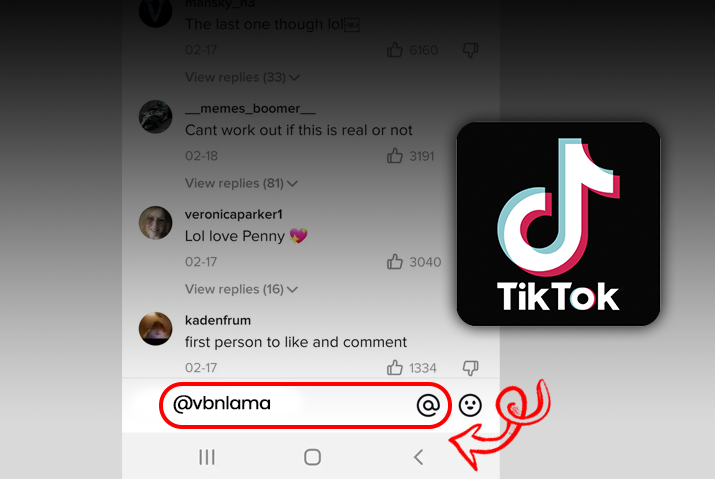
ТикТок је сада растућа платформа друштвених медија која се заснива на креирању кратких видео клипова који могу трајати до три минута. Затим можете да поставите видео клипове на свој ТикТок налог, а људи у апликацији ТикТок могу да комуницирају са вашим видео садржајем преко било које функције које су присутне у апликацији ТикТок. Ове функције укључују лајкове, прегледе, дељења и одељак за коментаре. У овом чланку фокусирамо се на интеракцију између корисника у одељку за коментаре ТикТок-а. Како означити пријатеља у коментару у ТикТок-у? Пружамо вам водич који вам је потребан да бисте ову функцију користили као професионалац и користили је у своју корист.
Једноставан је процес означити некога у коментару на ТикТок-у. Можете директно да одете на видео у којем желите да означите свог пријатеља. Затим идите на одељак за коментаре видео снимка, а затим означите пријатеља користећи његово корисничко име. Такође можете да означите свог пријатеља тако што ћете само укуцати „@“, а затим изабрати корисничко име пријатеља из опција које се појављују. Међутим, први метод је лакши и одузима много мање времена ако се име вашег пријатеља не појављује директно у предлозима.
Дакле, читајте даље ако желите да стекнете бољи увид у помињање корисника у одељку за коментаре. Пружамо вам корак по корак процес за то.
Преглед садржаја
Шта значи означити пријатеља у коментару у ТикТок-у?
Дакле, прва и основна ствар је да разумете шта значи означити некога у одељку за коментаре у Тиктоку. Поменути некога и означити некога у одељку за коментаре је иста ствар. Оно што се дешава када то урадите је да ће људи бити обавештени о коментару. Затим, корисник може директно да оде на објаву коју сте означили у коментарима. На овај начин можете показати пријатељима садржај који желите да виде без дељења објаве у њиховом ћаскању.
Процес означавања некога у коментару олакшава некоме да покаже садржај без дељења са њим. Можете их директно означити са '@' потписати и ово је у суштини као да делите видео са корисником, али тако што ћете га коментарисати.
Како поменути некога у ТикТоку Како поменути некога у ТикТокуШтавише, када некога означите у коментару, стварате прилику за разговор у самој нити коментара. Дакле, ако ово радите у свом видео снимку, онда се ангажовање у видеу повећава када поменете пријатеља у одељку за коментаре.
Како означити пријатеља у коментару у ТикТок-у?
Сада када знате шта значи означити пријатеља у коментару у ТикТок-у, можда се питате како то тачно можете да урадите. Дакле, дали смо вам упутства да споменете пријатеља у коментару. Међутим, имајте на уму да вам је потребан ТикТок налог да бисте спомињали кориснике у одељку за коментаре, па направите ТикТок налог пре него што испробате ову функцију.
Означите некога у ТикТок-у на иОС уређају
Први уређај који смо покрили да бисмо објаснили корак по корак процес помињања некога у одељку за коментаре је иПхоне. Дакле, пратите упутства у наставку за ову радњу на иОС уређају.
Корак 1: Покрените ТикТок на свом уређају
Прва ствар коју треба да урадите је да покренете апликацију ТикТок на свом уређају додиром на њу. Затим се можете пријавити на свој ТикТок налог користећи своје акредитиве налога. Не можете помињати другог корисника у видеу без ТикТок налога.
Корак 2: Отворите Видео
Затим, на почетном екрану, тапните на видео у којем желите да означите свог пријатеља. Ако не можете да пронађете видео, можете да одете до иконе за претрагу на дну екрана где је написано „Откријте“, а затим потражите креатор видеа, а затим отворите видео са њиховог профила.
Корак 3: Идите на одељак за коментаре
Видео почиње да се репродукује када га додирнете. У доњем десном углу екрана додирните икону облачића који води до одељка за коментаре видео снимка.
Корак 4: Додирните У пољу за текст
На дну одељка за коментаре додирните поље за текст где је написан текст „реци нешто лепо“.
Корак 5: Означите корисника у коментарима
Тамо додирните „ @’ знак који се налази на десној страни поља за текст. Или можете директно да укуцате знак „@“ са тастатуре на свом уређају. Затим можете да унесете корисничко име корисника поред знака „@“.
Да бисте означили корисника, потребно је да тапнете на предложени профил корисника са његовим корисничким именом које долази поред знака „@“ који сте ставили у поље за текст.
Корак 6: Потврдите помињање
Када додирнете икону папирног авиона са десне стране да потврдите помињање или притиснете ентер на тастатури, корисник ће бити поменут у одељку за коментаре видео снимка.
Користите Андроид уређај да означите некога у ТикТок коментарима
Други начин да се неко помене у одељку за коментаре је коришћење Андроид уређаја. Да бисте то урадили, пратите упутства у наставку.
Корак 1: Покрените ТикТок на свом уређају
Прво покрените апликацију ТикТок на свом уређају додиром на њу. Затим се можете пријавити на свој ТикТок налог са својим акредитивима за пријаву. Уверите се да имате ТикТок налог; у супротном, не можете означити другог корисника у одељку за коментаре.
Корак 2: Идите на видео
Када сте у ТикТок-у, идите на видео где желите да означите другог корисника. Можете или да отворите видео са свог почетног екрана, или можете директно да одете на икону за претрагу на дну екрана где је написано „откриј“. Одатле потражите креатора видеа, а затим отворите видео са његовог профила.
Корак 3: Идите на одељак за коментаре
Када видео почне да се репродукује, можете да дођете до одељка за коментаре видео снимка тако што ћете додирнути икону облачића за говор у доњем десном углу екрана.
Корак 4: Додирните У пољу за текст
У коментарима додирните поље за текст на којем је написано „реци нешто лепо“. Када додирнете поље за текст, ваша тастатура ће се отворити.
јупитер коњункт месечина синастрија
Корак 5: Унесите корисничко име и ознаку
Затим или додирните знак „@“ на десној страни текстуалног поља или можете директно да унесете знак „@“ користећи тастатуру на свом уређају. Затим унесите корисничко име корисника поред знака „@“ у пољу за текст.
Такође можете да изаберете другу опцију која је да означите корисника из предлога који се појављују када унесете „@“ у поље за текст.
Корак 6: Потврдите помињање
Када додирнете профил који се појави са корисничким именом у ознаци, додирните икону папирне равни на десној страни екрана или можете да притиснете ентер на тастатури. Ваш пријатељ је тада означен у одељку за коментаре видео снимка.
Поменути пријатеља у ТикТок коментару на вебу
Функција означавања другог корисника у одељку за коментаре ТикТок видеа није доступна на рачунару. Међутим, можда ћете добити приступ овој функцији ако додате Андроид емулатор на свој уређај, а затим инсталирате ТикТок апликацију са емулатора. Међутим, пошто ова функција није лако доступна као функција у апликацији, она не ради на вашој радној површини као на апликацији ТикТок на вашем телефону.
шта значи сањарење о жохарима
Шта се дешава када некога означите у ТикТок коментару?
Дакле, сада када сте научили како да означите некога у одељку за коментаре у ТикТок видео снимку, можда се питате шта се даље дешава.
Прво, ваш пријатељ ће добити обавештење о означеном спомињању. Обавештење може бити или обавештење директно на њихов уређај или ће бити у одељку „Све активности у пријемном сандучету на њиховом ТикТок профилу.
Када ваш пријатељ додирне обавештење о означеном спомињању, видео ће се отворити. Ваш пријатељ ће или моћи да одговори на коментар, да реагује на њега, и што је најважније, да погледа видео у којем сте га означили.
Дакле, ово се дешава када некога означите у одељку за коментаре у ТикТок-у. Такође, имајте на уму да креатор видеа такође добија обавештење о ознаци. Пошто је видео снимак неког другог, обавештење ће ићи и њима. Међутим, ако некога означите у одељку за коментаре сопственог видеа, обавештење неће бити послато.
Штавише, ако ваш пријатељ одговори на коментар у којем сте га означили, обавештење ће стићи и на ваш профил.
Како избрисати ознаку из ТикТок коментара?
Ако означите пријатеља у коментару у ТикТок-у и морате да избришете коментар, мораћете да се вратите на видео где сте означили корисника и ручно избришете коментар.
Да бисте избрисали коментар из ТикТок видеа, пратите дате кораке.
Корак 1: Покрените ТикТок на свом уређају
Прво покрените апликацију ТикТок на свом уређају додиром на њу. Затим се можете пријавити на свој ТикТок налог користећи своје акредитиве за пријаву.
Корак 2: Отворите Видео
Затим идите на видео где сте означили корисника. Видео ће почети да се репродукује када га додирнете.
Корак 3: Идите на одељак за коментаре
У видео снимку, додирните икону говорног облачића у доњем десном углу екрана. Појавиће се одељак за коментаре видео снимка.
Корак 4: Избришите означено помињање
Пошто сте означено помињање направили ви, коментар би требало да буде на првом видео снимку. Међутим, ако не можете да пронађете коментар, мораћете да га потражите у одељку за коментаре. Затим можете дуго притиснути коментар и одабрати опцију за Избриши то из коментара.
Напомена: За разлику од када коментаришете у видеу, креатор видеа неће добити обавештење када избришете означено помињање. Међутим, обавештење можда неће бити уклоњено из пријемног сандучета пријатеља којег сте споменули и можда ће знати да сте избрисали коментар са видеа.
Зашто не можете да означите пријатеља на ТикТок-у?
Може постојати више разлога зашто не можете да означите пријатеља у одељку за коментаре на ТикТок-у. Различити могући разлози су сви наведени у наставку.
- Користили сте погрешно корисничко име свог пријатеља. Проверите корисничко име и уверите се да је тачно пре него што споменете свог пријатеља у одељку за коментаре.
- Ако је креатор видеа променио подешавања одељка за коментаре у видеу, можда нећете моћи да помињете друге кориснике у видеу.
- Други разлог зашто не можете да означите корисника у одељку за коментаре може бити тај што корисник кога покушавате да означите не прати креатора. Ако креатор видеа има приватни профил који ваш пријатељ не прати, онда не може да види видео ако не прати профил корисника.
- Коначно, ако не можете да приступите одељку за коментаре или постоји неки проблем, то може бити зато што вам је ТикТок кеш превише. Можете покушати да обришете кеш пре него што приступите функцији да бисте поново некога споменули.
Можете ли да поменете пријатеља у било ком видео снимку на ТикТок-у?
Чак и ако нисте креатор видеа, и даље можете да поменете некога у одељку за коментаре користећи знак „@“. Међутим, постоји неколико ограничења за означавање некога у коментарима на видео запис.
Не можете означити корисника у одељку за коментаре видео снимка где је коментар у потпуности онемогућен.
Корисник не може да види видео аутора чији је профил приватан и само га ви пратите. Дакле, помињање некога у приватном видеу нема смисла.
Шта се дешава када промените корисничко име у ТикТоку?
Када промените своје корисничко име у ТикТок-у, сва обавештења и спомени које су ваши пријатељи направили са вашим претходним корисничким именом ће нестати. Дакле, то значи да не можете приступити коментару у којем вас је неко означио ако промените своје корисничко име.
Често постављана питања (ФАК)
Нека често постављана питања о томе како означити пријатеља у коментару у ТикТоку су испод.
Како да видите ко вас је поменуо у ТикТоку?
Можете да проверите ко вас је поменуо у ТикТок-у тако што ћете отићи у одељак Све активности у пријемном сандучету апликације ТикТок. Тамо ћете добити обавештење и додиром на њега доћи ћете до одељка за коментаре видео снимка где сте поменути.
Како означити некога у ТикТок Ливе-у?
Можете да означите корисника у ТикТок-у уживо користећи знак „@“, а затим укуцате његово корисничко име. Међутим, не можете помињати корисника који није на ТикТок-у уживо.
Закључак
У закључку, можете лако означити некога у одељку за коментаре у ТикТок видеу користећи знак „@“ и корисничко име пријатеља. Међутим, обавезно проверите корисничко име пре него што означите свог пријатеља. Ако имате проблема са означавањем корисника, поменули смо све могуће разлоге због којих би се то могло догодити.
Надам се да је овај водич био од помоћи!
Такође прочитајте: Како закачити коментар у ТикТок видео?
Сазнајте Свој Број Анђела
Популарне Питања
- Снови о тоалетима - тумачење и значење
- Марс у 5. Кући
- Коњ - дух животиња, тотем, симболика и значење
- Како преокренути Тикток видео [иОС и Андроид]
- Како да поправите „Овај звук није лиценциран за комерцијалну употребу“ на Тиктоку?
- Библијски сан Значење безличне особе, човек без лица
- Да ли деинсталирање Стеам-а брише игре?
- Зашто Гоогле резервна копија и синхронизација не раде [Фик ит 2022]
- 10 најбољих бесплатних игара за Андроид у 2022. [Ажурирана листа]
- Како уновчити ТикТок видео записе на ИоуТубе-у