Како премотати назад или унапред видео на ТикТок-у?
Сазнајте Свој Број Анђела

Можда сте пропустили нешто важно у делићу секунде ако сте користили ТикТок. Или желите да проследите на крају само да бисте видели велика открића која сте очекивали. Међутим, ТикТок видео снимци нису предугачки, али људи могу мислити да је дуготрајно и досадно седети и поново гледати видео снимке да би видели одређене делове њих. Међутим, апликација је осмислила начин за премотавање ТикТок видео записа уназад и унапред.
Видео у ТикТок-у можете да премотавате уназад или унапред само ако имате најновију верзију апликације. Међутим, све што треба да урадите је да додирнете и држите белу траку напретка ако их имате. Линија је дебља и има белу тачку на дну екрана. Можете да померите тачку на жељени део видео снимка превлачењем унапред или уназад. За оне који још немају те функције, можете да премотавате и напредујете видео записе тако што ћете их сачувати у својој камери или користити било који други алат за апликације треће стране.
Следећи кораци ће вам показати како да премотате уназад и унапред своје ТикТок видео записе у апликацији и преузмете их у своју камеру у следећим корацима:
Преглед садржаја
Методе за премотавање видеа уназад или унапред на ТикТок-у
На мобилним телефонима и претраживачима, можемо једноставно да премотамо назад или унапред наше ТикТок видео записе пратећи ове кораке:
Метод 1: У оквиру мобилних телефона
Огромна већина гледалаца ТикТок-а су корисници мобилних телефона. Такође можете лако да премотате уназад или унапред ТикТок видео записе на свом мобилном телефону. Ево неколико корака које можете предузети:
Корак 1: Покрените најновију верзију апликације ТикТок
ИоуТубе – Оквир за гледање видео записа... ИоуТубе - Како гледати видео записе кадар по кадарОтворите најновију верзију апликације ТикТок на свом телефону.
Корак 2: Пустите ТикТок видео
Док пуштате ТикТок видео, потражите белу дебљу линију на дну.
моон сектиле плуто синастри
Корак 3: Додирните белу линију прстима
Додирните белу линију и она ће се истаћи када се појави тачка која означава колико сте далеко у видеу.
Корак 4: Додирните тачку
Притисните тачку и скролујте лево да премотате уназад и десно да премотате видео унапред.
Метод 2: Из претраживача
Коришћење ТикТок-а на рачунару је недавно постало много лакше. Готово све функције ТикТок-а на вашем мобилном телефону такође су доступне у вашем претраживачу. Насупрот томе, можете лако да премотавате уназад и унапред своје видео записе. Овде можете да пратите ове кораке:
Корак 1: Идите на било који претраживач по жељи
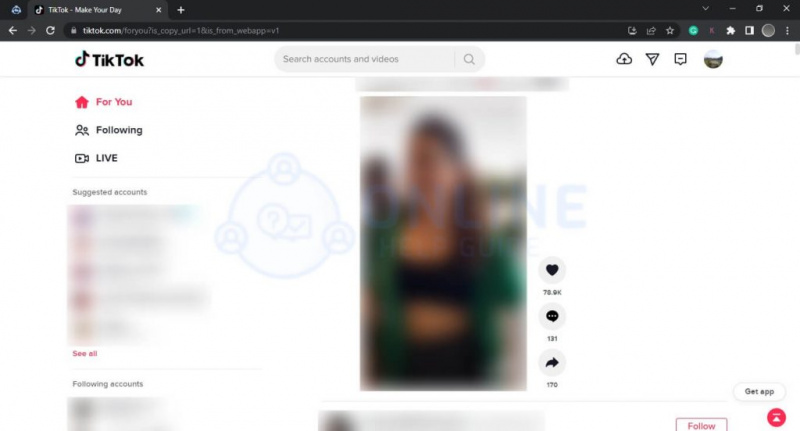
Идите на ТикТок веб локацију и пријавите се на свој налог.
Корак 2: Изаберите Видео

Изаберите видео који желите да гледате тако што ћете кликнути на њега
Корак 3: На екрану се појављује дебела линија
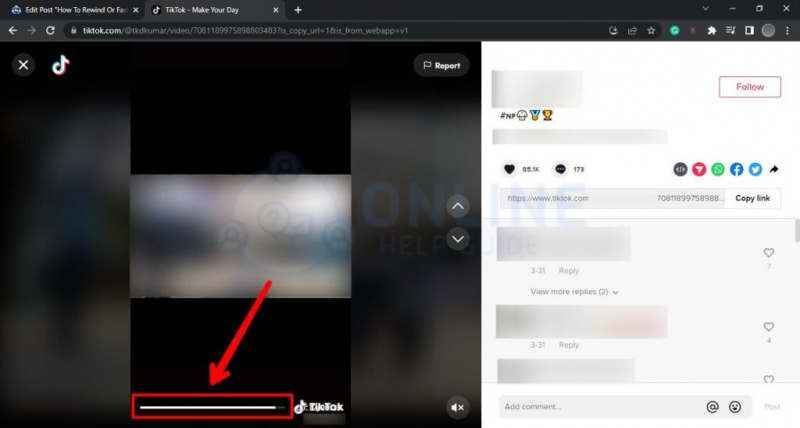
Видећете траку која постаје дебља на дну екрана.
Корак 4: Превуците мишем
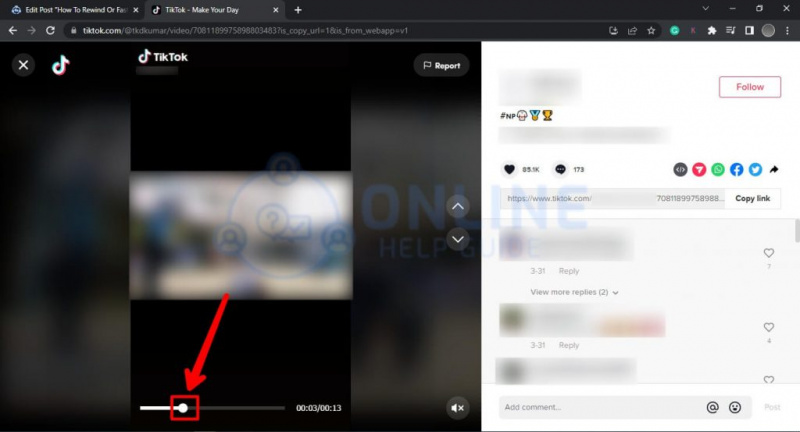
Задржите показивач миша док се не појави бела тачка.
Корак 5: Усмерите стрелицу на екран
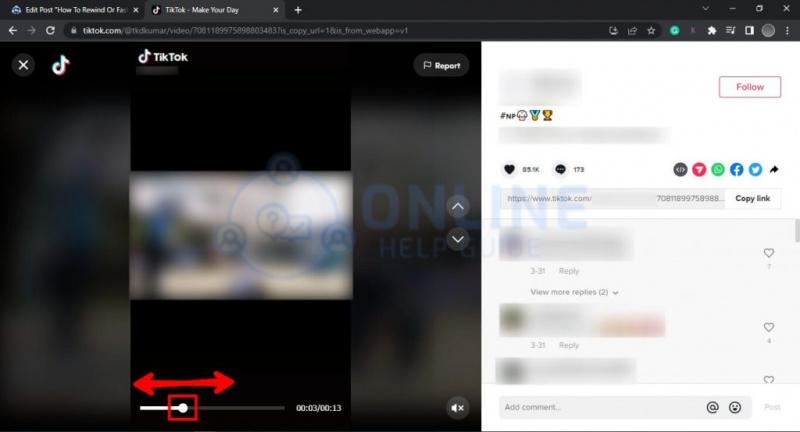
Превуците тачку напред и назад да бисте премотали видео снимак унапред и уназад.
Венера у 9. кући
Како можемо да премотавамо видео записе уназад и унапред без коришћења ТикТок апликација?
Чак и ако су најдужи ТикТок видео снимци дуги само неколико минута, можда ћете желети да их премотате унапред или уназад. ТикТок има дебелу белу линију која вам омогућава да их лако прескачете. Ипак, није доступан за све видео записе јер су неки дуги само 15 секунди.
Тренутно се ова функција првенствено појављује на дужим видео записима и још увек није доступна свим корисницима. Међутим, ако имате најновије ажурирање и функције, може бити од користи ако можете да га користите. Као резултат тога, ако немате ту функцију, можете да премотате ТикТок видео записе унапред или уназад ван апликације ТикТок преузимањем и чувањем видео снимака у својој камери. Након што га видите, можете га избрисати да бисте ослободили мало простора. За почетак, следите ове кораке:
Корак 1: Идите на ТикТок апликацију
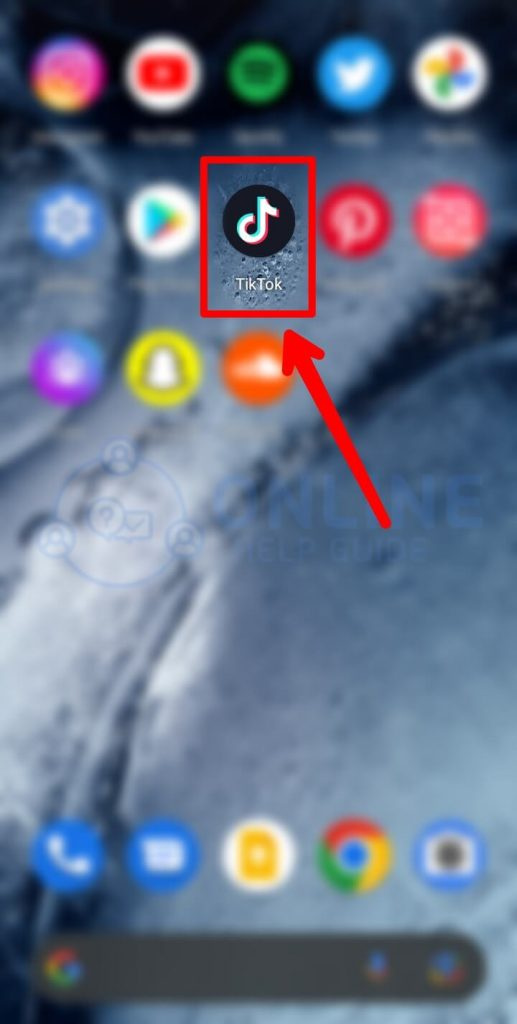
Покрените апликацију ТикТок.
Корак 2: Одаберите Видео
Изаберите видео који желите да преузмете и сачувајте за премотавање унапред или уназад.
Корак 3: Додирните опцију дељења

Притисните на опцију дељења, видећете различите опције на њој.
Корак 4: Сачувајте видео
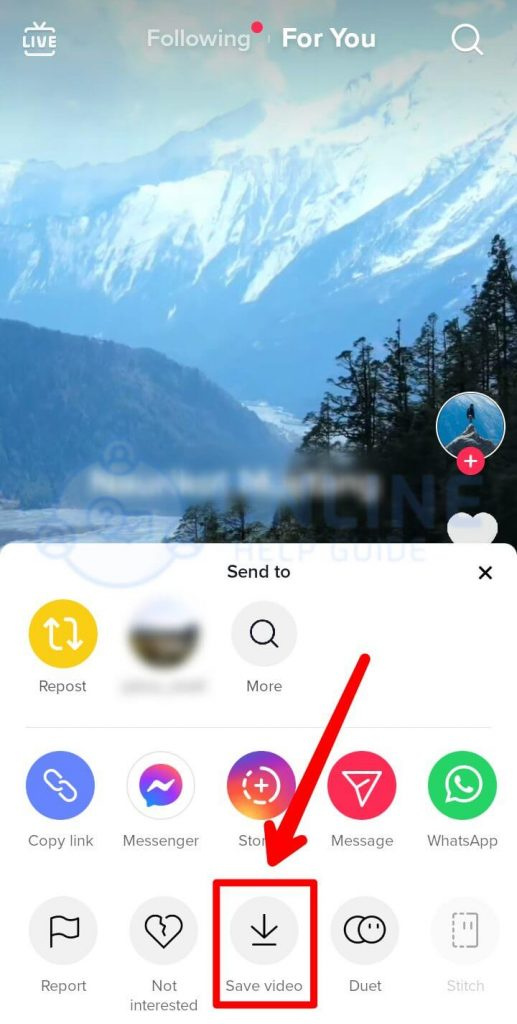
Кликните на њега да бисте сачували видео.
Корак 5: Идите на Цамера Ролл
Видео који сте сачували појавиће се на снимку камере.
Корак 6: Повуците прсте на дно екрана
Можете да клизите прстом дуж клизача на дну екрана као и сваки видео који сте сачували у ролну камере. Можете да премотавате унапред, уназад, паузирате или поново гледате колико год желите.
(Напомена: Слично, још један начин за премотавање уназад и унапред је дељење видео снимка на различитим платформама друштвених медија. Можете да користите ТикТок или Снапцхат, а када „делите“ ТикТок видео записе на Снапцхату или Твиттеру, можете једноставно користити брзи- функције унапред и уназад на тим платформама.)
Како променити брзину видеа пре снимања?
Први метод за промену брзине вашег видеа је да га отпремите на ТикТок пре снимања. Процедура подразумева снимање вашег видеа у успореном, а затим у убрзаном снимку. Следе кораци за промену брзине видео записа пре снимања:
уран у коњункцији северни чвор синастрија
Корак 1: Покрените ТикТок апликацију
Идите на апликацију ТикТок
Корак 2: Додирните симбол „+“ на екрану

Притисните симбол '+' на дну екрана.
Корак 3: Кликните на Он Спеед

Са икона наведених на десној страни, додирните брзину.
Корак 4: Изаберите Промену брзине
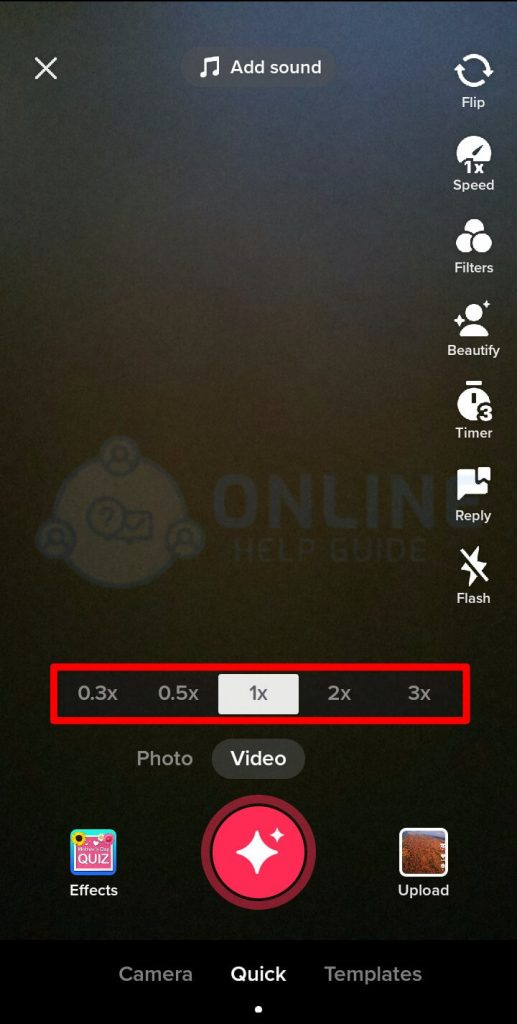
Изаберите опцију промене брзине изнад црвеног дугмета за снимање. 1к представља нормалну брзину, док лево представља успорено кретање, а десно брзо кретање.
Корак 5: Снимите себе
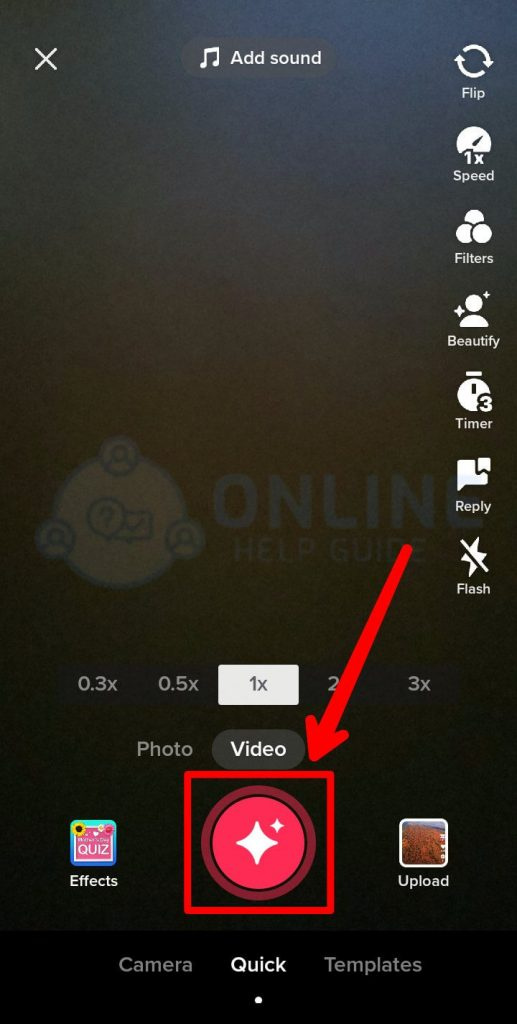
Затим снимите себе користећи црвено дугме на дну екрана
Корак 6: Отпремите видео

Објавите своје видео записе на ТикТок-у.
Како променити брзину снимљеног видеа?
Након што снимите видео, такође можете променити брзину свог ТикТок-а. Следећи одељак ће вас провести кроз кораке који ће вам помоћи:
Корак 1: Идите на ТикТок апликацију

Покрените апликацију ТикТок
Корак 2: Притисните симбол '+' на екрану
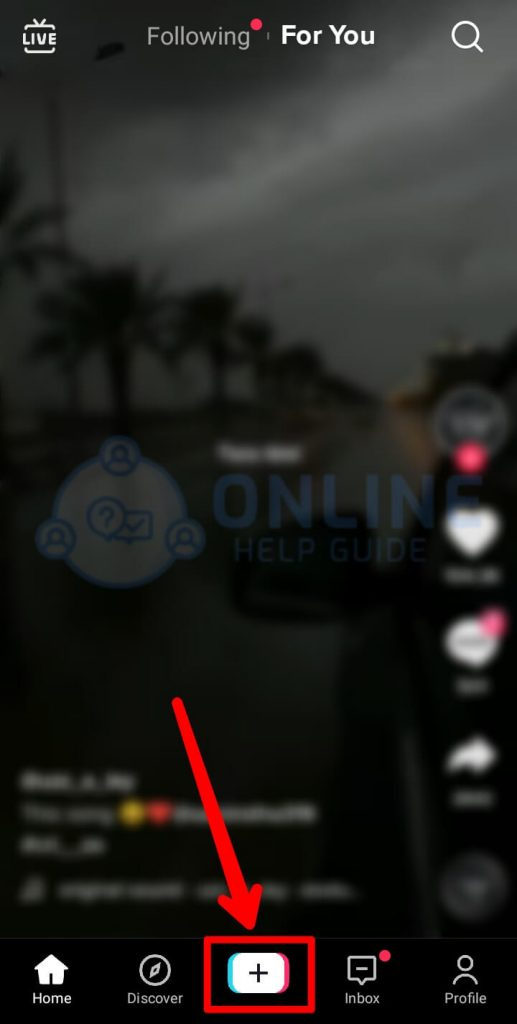
Додирните симбол '+' на дну екрана.
Корак 3: Додирните икону за отпремање
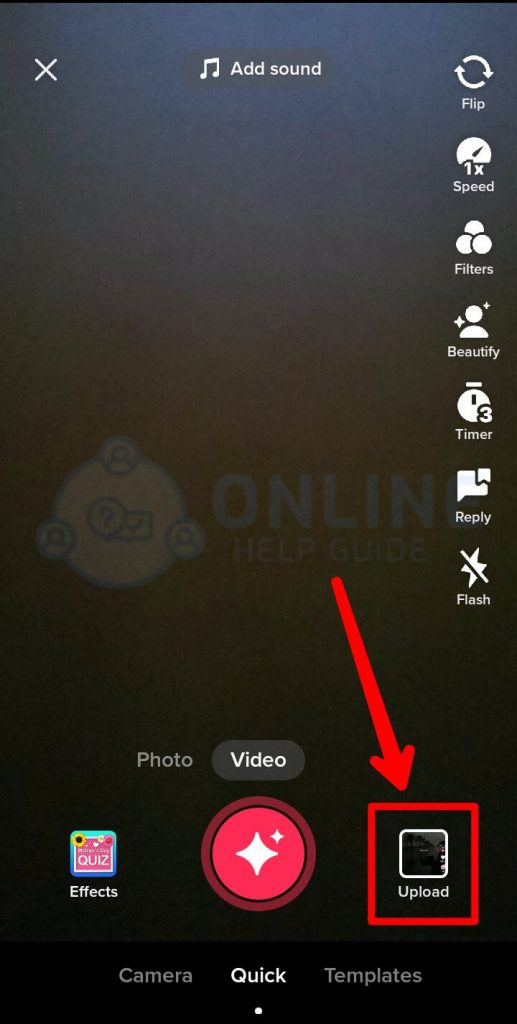
Изаберите икону за отпремање на светлом дну екрана.
Корак 4: Изаберите видео за отпремање
Изаберите видео за отпремање са камере да бисте променили њихову брзину.
Корак 5: Додирните дугме за подешавање клипа и кликните на икону сата
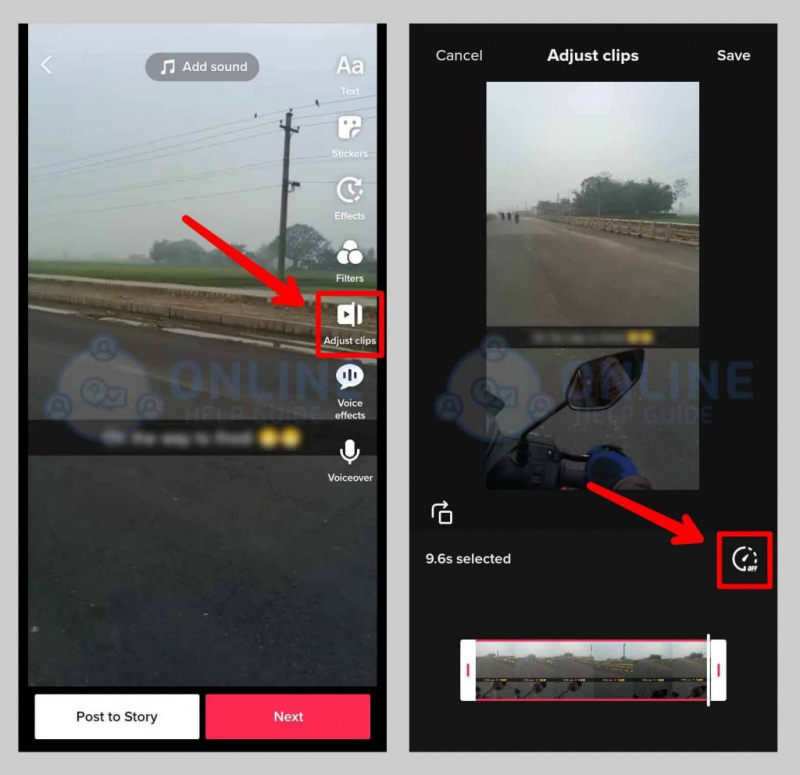
Притисните дугме за подешавање клипа са десне стране, затим притисните икону сата и појавиће се друга опција за промену брзине.
Корак 6: Изаберите Промену брзине
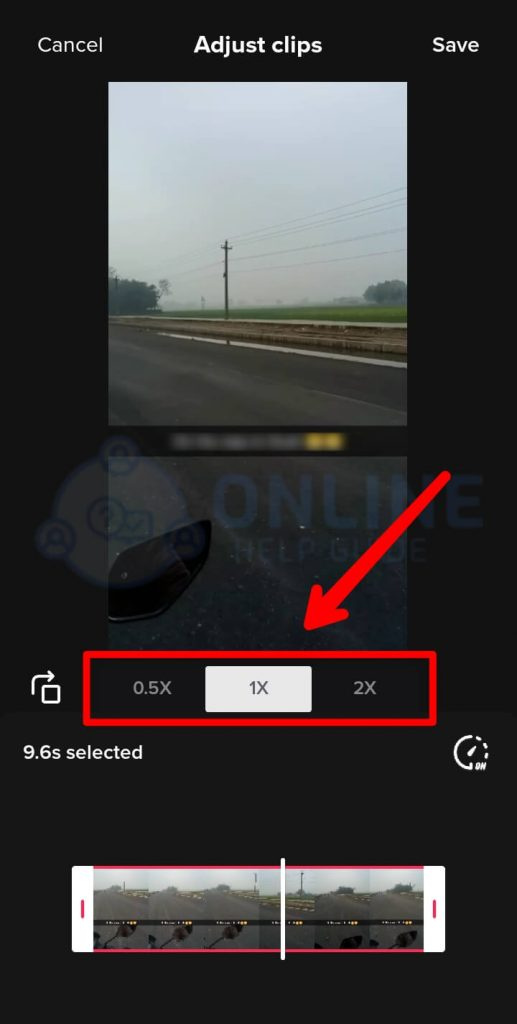
Изаберите фактор којим желите да га успорите или убрзате
Корак 7: Сачувајте нову верзију видео записа
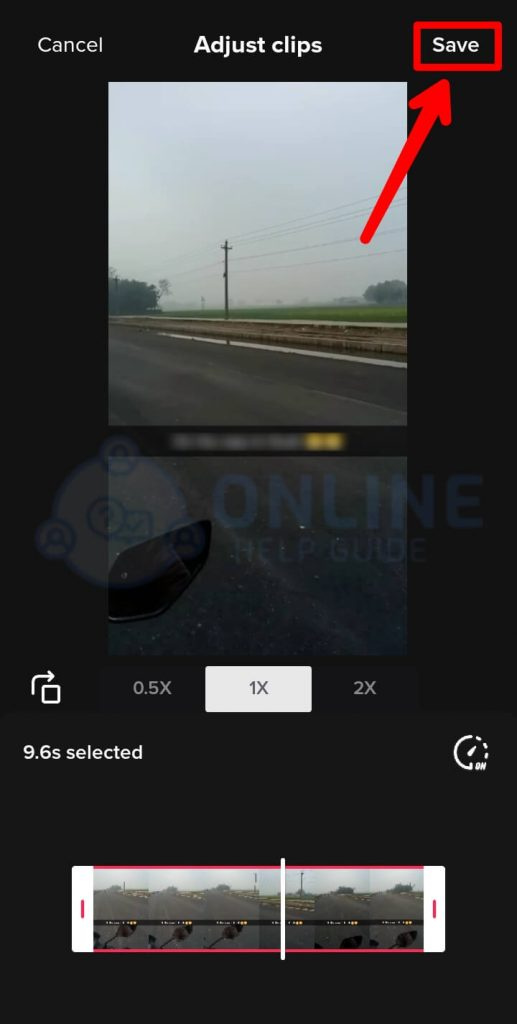
Задржите нову верзију и сачувајте је.
Корак 8: Објавите на свом ТикТок-у
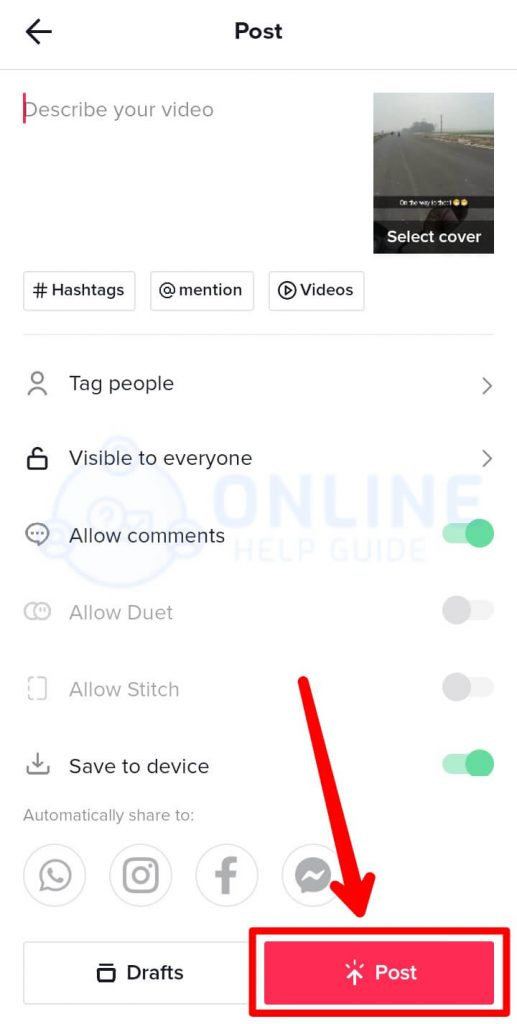
Отпремите видео у своје ТикТок видео записе
Често постављана питања
Ево неколико често постављаних питања:
Колико дуго трају ТикТок видео снимци?
ТикТок видео снимци су почели са видео снимцима од 15 секунди и од тада су проширени на видео записе од 60 секунди, а сада можете да правите ТикТок видео записе који трају 3 минута.
месец коњункт уран синастрија
Како уредити ТикТок нацрт видео?
Можете да уредите ТикТок видео тако што ћете отићи на страницу свог профила и додирнути фасциклу „Нацрти“. Изаберите нацрт видеа који желите да измените. Изаберите опцију у горњем левом углу. Одатле можете да додајете нове клипове, мењате видео, музику, филтере, гласовне снимке и још много тога.
Зашто не можемо да поделимо наш ТикТок видео?
То је првенствено узроковано спорим или нестабилним интернет везама. Такође можете наићи на проблеме када делите видео са приватног налога.
Како смањити звукове на ТикТок-у?
Изаберите звукове које желите да промените. Додирните дугме Уреди. Да бисте променили дужину звука, притисните и превуците да бисте изабрали део звукова који желите да користите у свом видеу. Међутим, можда нећете моћи да исечете своје звукове ако је корисник поставио само 15 секунди тог звука; у овом случају, можете уређивати и креирати свој звук.
Како променити величину ТикТок видеа?
ТикТок је користио размере 9:16 или 1:1, као и омјере огласа изнад њих. Ако желите да изрежете свој видео и прилагодите га помоћу бирача зума и положаја, можете то да урадите. Затим, помоћу дугмета за попуњавање, можете да изрежете или прилагодите снимак тако да одговара величини кадра.
Како можемо да спојимо више видео записа на ТикТок?
За почетак морате да отпремите више видео снимака/фотографија на ТикТок. Затим, у снимку камере, додирните да бисте направили видео да бисте прегледали галерију свог уређаја. На дну, суочени сте са мноштвом опција. Изаберите све видео записе које желите, а затим притисните дугме Даље. Затим ћете имати опцију да синхронизујете звукове на музичким платформама и прилагодите их пре него што отпремите видео снимке.
Закључак
Да резимирамо, горњи чланци ће вам показати како да премотавате видео записе уназад или унапред на ТикТок-у. Тамо смо покушали да покријемо сваки аспект како бисмо вас подсетили и проследили видео како бисмо вас више забавили у кратком временском периоду. Можете да пратите чланак, било на телефону или у прегледачу, да бисте га учинили лакшим и поузданијим.
Такође прочитајте: Како преокренути видео и аудио на Тикток
Сазнајте Свој Број Анђела
Популарне Питања
- Снови о тоалетима - тумачење и значење
- Марс у 5. Кући
- Коњ - дух животиња, тотем, симболика и значење
- Како преокренути Тикток видео [иОС и Андроид]
- Како да поправите „Овај звук није лиценциран за комерцијалну употребу“ на Тиктоку?
- Библијски сан Значење безличне особе, човек без лица
- Да ли деинсталирање Стеам-а брише игре?
- Зашто Гоогле резервна копија и синхронизација не раде [Фик ит 2022]
- 10 најбољих бесплатних игара за Андроид у 2022. [Ажурирана листа]
- Како уновчити ТикТок видео записе на ИоуТубе-у