Како променити број телефона који се користи за двофакторску аутентификацију у Тиктоку
Сазнајте Свој Број Анђела
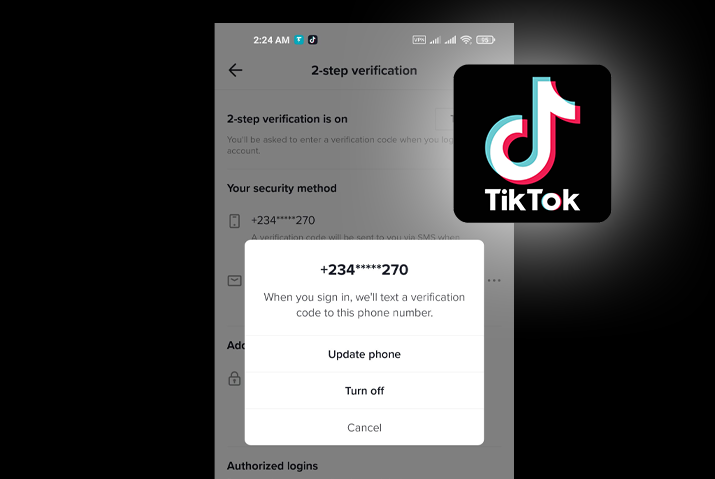
Ако сте корисник Тиктока, онда морате бити свесни да ова платформа има мноштво корисника који су креирали профиле за интеракцију са другим корисницима. Имате опцију да креирате јавни или приватни профил у Тикток-у. У сваком случају, шира јавност или ваши пратиоци ће моћи да виде ваш садржај. Међутим, пошто је ово платформа друштвених медија на интернету, сигурност и омогућавање да садржај вашег профила буде видљив само селективним корисницима је најважнији. Тако можете подесите своју двофакторску верификацију за одржавање безбедности. Међутим, ако сте одлучили да задржите свој број телефона да бисте га подесили и сада имате други, или само требате да промените број на њему, ево водича о томе како да промените број телефона који се користи за двофакторску аутентификацију у Тикток.
Ако желите да промените телефонски број који се користи за двофакторну аутентификацију у Тикток-у, прво ћете морати да се пријавите на свој Тикток налог. Затим само идите на подешавања профила и идите на безбедност и пријаву. Прво ћете имати постављену двофакторску аутентификацију са свог телефонског броја. Затим додирните претходни број телефона и само га промените тако што ћете послати верификациони код на свој нови број телефона и подесити га.
Преглед садржаја
лав у значењу снова
Шта је двофакторска аутентификација у Тиктоку
Провера аутентичности у два корака је метод који захтева додатни режим безбедности пре него што се пријавите на налог. Дакле, аутентификација у два корака у Тикток-у је такође слична где морате да унесете додатни код пре него што се пријавите на свој Тикток налог. Овај метод је применљив и неопходан сваки пут када покушате да се пријавите на свој Тикток налог са апликације треће стране или непознатог уређаја. Мораћете да додате сигурност ПИН-а и онда можете да се пријавите.
Пошто Тикток користи ваше податке у апликацији и захтева ваше име, број телефона, адресу е-поште и лозинку коју сте унели, на вашем Тикток налогу има доста осетљивих информација. Дакле, паметно је подесити двофакторну меру безбедности аутентификације на свом профилу и осигурати да само узимање у руке ваше Тикток лозинке неће некоме олакшати да се пријави на ваш Тикток профил.
Начини за постављање двофакторске аутентификације
Постоје два начина на која можете да подесите двофакторску аутентификацију на свом уређају. Такође имате неке захтеве које морате да имате пре него што наставите и подесите двофакторску аутентификацију. Дакле, пратите доњу листу и онда ћемо погледати један од корака који поставља вашу двофакторску аутентификацију са вашим бројем телефона.
- Морате да подесите двофакторску аутентификацију у Тиктоку користећи мобилну апликацију јер се не може подесити из верзије веб апликације Тиктока.
- Корисници могу да подесе метод двофакторске аутентификације користећи свој телефонски број, али то не значи да је број телефона неопходан за подешавање Тикток налога.
- Други услов је адреса е-поште која мора бити лако доступна и активна за слање кода, за подешавање двофакторске аутентификације.
Можете ли променити број телефона који се користи за подешавање двофакторске аутентификације?
Како променити / додати број телефона ... Како променити / додати број телефона на ТикТок-уКао што је поменуто у горњем одељку чланка, можете подесити двофакторску аутентификацију у свом Тикток профилу користећи свој број телефона или адресу е-поште. Затим можете променити и број телефона када је потребно. Дакле, не брините о промени или коришћењу другог броја телефона у будућности. Међутим, који год број телефона који унесете мора бити активан и доступан број са којег можете добити свој двофакторски пин.
Како променити број телефона који се користи за двофакторску аутентификацију у Тиктоку
Дакле, сада када смо успоставили захтеве за двофакторску аутентификацију у Тикток-у и када можете да промените број телефона, прочитајте у наставку да бисте сазнали како то да урадите на иОС уређају или Андроид уређају.
Промените два – број телефона за факторску аутентификацију у иОС уређају
У наставку су дати сви кораци које можете да пратите да бисте променили телефонски број који се користи за двофакторску аутентификацију у Тикток-у на иОС уређају.
Корак 1: Покрените Тикток на свом уређају
Прво ћете морати да покренете апликацију Тикток на свом уређају додиром на њу. Затим се можете пријавити на свој Тикток налог или не можете приступити подешавањима профила одакле можете променити број телефона ваше двофакторске аутентификације.
Корак 2: Идите на профил
Затим додирните на Ја икона у доњем десном углу почетног екрана. Тада ће се отворити ваша страница профила.
Корак 3: Приступ безбедности и пријављивање
Затим можете да додирнете икону хамбургера у три реда у горњем десном углу странице вашег профила да бисте дошли до подешавања Тикток-а. Из опција додирните Сигурност и пријава да бисте дошли до опције верификације са два фактора.
Корак 4: Додирните опцију верификације у два корака
Затим можете да додирнете опцију двофакторске аутентификације да бисте дошли до места где ћете је подесити у подешавањима профила.
Корак 5: Ажурирајте број телефона
У оквиру опције безбедносног метода, додирните дугме са три тачке поред телефонског броја који сте претходно користили да бисте подесили двофакторску аутентификацију у свом профилу. Ако желите да ажурирате свој број телефона, тапните на Ажурирајте телефон опција.
Корак 6: Попуните код
Затим ћете морати да попуните код који добијете у текстуално поље да бисте потврдили промену.
Корак 7: Унесите нови број телефона или адресу е-поште
Затим можете да унесете нови број телефона у поље за текст. Затим додирните опцију да пошаљете код на свој нови број телефона који сте променили.
Корак 9: Додајте код и потврдите
Затим ћете добити код на новом броју телефона који сте додали, да бисте га унели у своје текстуално поље да бисте га подесили. Када се код постави на место, добићете пусх обавештење које вас обавештава да је ваш нови број телефона подешен.
Друга промена – број телефона за факторску аутентификацију у Андроид уређају
Такође можете да промените број телефона који сте користили за подешавање двофакторске аутентификације на свом Андроид уређају. Да бисте довршили радњу на свом телефону, пратите доленаведене кораке.
Корак 1: Отворите Тикток на свом уређају
Прво ћете морати да отворите апликацију Тикток на свом уређају тако што ћете је додирнути. Затим ћете морати да се пријавите на свој Тикток налог користећи своје акредитиве за пријаву.
марс у 5. кући
Корак 2: Идите на профил
Онда можете да одете до свог профил на свом Тикток налогу додиром на Ја икона у доњем десном углу екрана.
Корак 3: Дођите до безбедности и пријавите се
Да бисте дошли до сигурност и пријаву подешавања вашег Тикток профила, додирните икону хамбургера у три реда у горњем десном углу екрана.
Корак 4: Додирните опцију верификације у два корака
Затим можете додирнути опцију двофакторске аутентификације из опција које се појављују у поставкама сигурности и пријаве у Тикток-у. Ово је исто место где сте претходно поставили двофакторску сигурност за свој Тикток профил.
Корак 5: Ажурирајте број телефона
У оквиру опције безбедносног метода, додирните дугме са три тачке поред броја телефона или адресе е-поште. Ако желите да ажурирате свој број телефона, тапните на Ажурирајте телефон опција.
Корак 6: Попуните код
Тада ћете добити код. Код можете унети ручно у текстуално поље на простору.
Корак 7: Унесите нови број телефона
Затим можете да унесете нови број телефона на који желите да промените подешавање у поље за текст. Затим додирните опцију да пошаљете код на свој нови број телефона или адресу е-поште.
Корак 8: Додајте код и потврдите
Када завршите, добићете код на свом новом броју који ћете ставити у своје текстуално поље да бисте га подесили. Када се код постави на место, добићете пусх обавештење које вас обавештава да је ваш нови број телефона или адреса е-поште подешен.
Зашто би требало да подесите двофакторску аутентификацију
Ако се питате зашто би требало да подесите двофакторску аутентификацију онда не морате да тражите даље од свог профила. На свом налогу имате информације које сте дали за креирање свог профила. Чак и ако имате јавни налог, можда ћете бити забринути због било каквих неовлашћених пријављивања на свој налог јер постоји више места на вашем профилу на којима бисте постављали или делили осетљиве информације. Од ваших личних ћаскања, садржаја који стављате у свој профил, ваших података за пријаву на много више налази се у вашем Тиктоку који треба да се чува.
Дакле, подесите своју двофакторску аутентификацију у свом профилу да бисте били сигурни да све своје информације чувате од било каквих неовлашћених пријава на свој Тикток профил.
Када треба да промените број телефона који се користи за двофакторску аутентификацију
Постоје различити разлози због којих бисте можда желели да промените телефонски број који сте користили за подешавање двофакторске аутентификације.
Прво, морате имати на уму да можете искључити двофакторску аутентификацију за број телефона или адресу е-поште коју сте унели.
Међутим, требало би да га ажурирате новим бројем или адресом е-поште да бисте били сигурни да је безбедносна мера за ваш налог и даље на снази.
Неки разлози због којих ћете можда морати да промените број телефона су –
- Ако сте изгубили претходни број телефона или је украден.
- Ако промените број телефона на нови.
- Можда ћете морати да промените и број телефона ако схватите да је претходни број који сте користили за подешавање безбедносне мере компромитован.
Други начини да учините Тикток налог сигурним
Заштита вашег Тикток профила је важан корак и Тикток то такође схвата веома озбиљно. Дакле, осим методе двофакторске аутентификације, ево других метода које можете користити да бисте заштитили свој Тикток профил.
- Могу се подесити безбедносна упозорења за пријаве са неовлашћених уређаја.
- Можете да промените подешавања за дозволе апликације у свом профилу.
- Корисници могу поставити јаку лозинку коју не користе за друге платформе друштвених медија.
- Такође можете управљати листом уређаја који се користе за пријаву на ваш Тикток налог. Корисници могу лако уклонити уређаје са којима не желе да буду пријављени на Тикток.
Често постављана питања
Нека често постављана питања о томе како да промените телефонски број који се користи за двофакторску аутентификацију у Тиктоку су у наставку.
нептун у првој кући
Како да променим свој Тикток број са новим бројем
Можете директно промените број телефона у свом Тикток профилу тако што ћете отићи на подешавања вашег профила. Али биће вам потребан стари број телефона који сте претходно имали у профилу да бисте потврдили нову промену броја телефона у вашем профилу.
Како искључити двофакторску аутентификацију у Тиктоку
Можете лако да искључите двофакторску аутентификацију у свом Тикток профилу. Само идите на подешавање профила и додирните опцију безбедности и пријаве. Затим можете изабрати да ли желите да искључите двофакторску аутентификацију користећи телефонски број или адресу е-поште или такође целокупну безбедносну меру.
Закључак
У закључку, можете лако променити телефонски број који сте користили да бисте подесили своју двофакторску аутентификацију у Тиктоку користећи дату методу. Водич корак по корак омогућава лак приступ методи без икаквих грешака. Штавише, увек можете да промените начин заштите између телефонског броја и адресе е-поште према вашој лакоћи. Надам се да вам је овај водич био од помоћи да бисте лакше променили безбедносну меру на вашем Тикток профилу.
Сазнајте Свој Број Анђела
Популарне Питања
- Снови о тоалетима - тумачење и значење
- Марс у 5. Кући
- Коњ - дух животиња, тотем, симболика и значење
- Како преокренути Тикток видео [иОС и Андроид]
- Како да поправите „Овај звук није лиценциран за комерцијалну употребу“ на Тиктоку?
- Библијски сан Значење безличне особе, човек без лица
- Да ли деинсталирање Стеам-а брише игре?
- Зашто Гоогле резервна копија и синхронизација не раде [Фик ит 2022]
- 10 најбољих бесплатних игара за Андроид у 2022. [Ажурирана листа]
- Како уновчити ТикТок видео записе на ИоуТубе-у