Како сачувати ТикТок видео без објављивања?
Сазнајте Свој Број Анђела
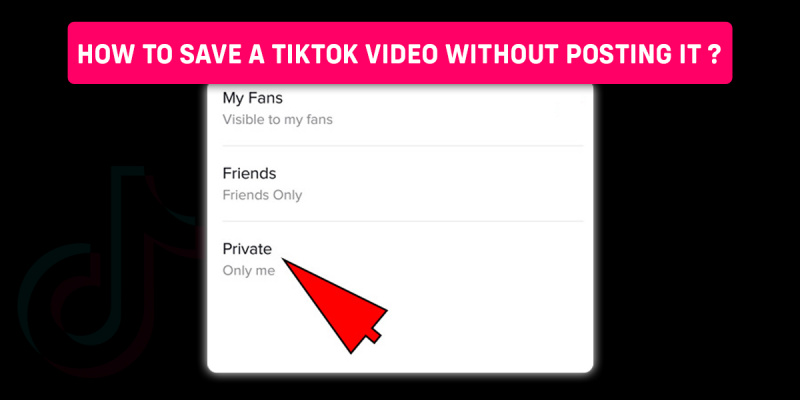
Да ли сте се икада суочили са овим проблемом где желите да сачувате ТикТок видео на свом уређају, а да не морате да га јавно објавите? Дакле, како сачувати ТикТок видео без директног постављања?
Да бисте сачували ТикТок видео без јавног објављивања, користите апликације трећих страна да бисте снимили видео или их директно сачували, можете и приватно да објавите видео или то можете учинити тако што ћете видео поставити ограничавајући гледаоце само на мене.
Наставите да читате овај чланак до краја ако желите да сазнате како да сачувате ТикТок видео без да га јавно објавите.
Преглед садржаја
Могу ли да сачувам ТикТок видео без објављивања?
Једном када објавите свој ТикТок видео, постоји много функција којима не можете да приступите, као што је уређивање и тако даље. Међутим, можете да сачувате ТикТок видео без објављивања. Постоји много начина на које можете сачувати ТикТок видео без да га јавно објавите. У овом чланку ћете их детаљно научити.
Како сачувати ТикТок видео без да га јавно објавите?
Постоје два начина на која можете сачувати а ТикТок Видео без потребе да га директно постављате.
- Сачувајте ТикТок видео без јавног објављивања тако што ћете га објавити Само ја
- Како сачувати ТикТок видео без јавног објављивања Коришћење апликација трећих страна
Сачувајте ТикТок видео без јавног објављивања тако што ћете објавити на Само мени
Корак 1: Покрените ТикТок апликацију на свом уређају
Како сачувати ТикТок нацрте на свој П... Како сачувати ТикТок нацрте на свој телефонПрво, отворите ТикТок апликацију на свом уређају и проверите да ли сте пријављени на свој налог.
сањати о раку
Корак 2: Додирните икону + да бисте снимили видео
Када отворите своју ТикТок апликацију, наћи ћете икону + у доњем центру екрана. Додирните икону + и бићете преусмерени на страницу за снимање. Притисните ружичасто кружно дугме да снимите свој ТикТок видео.
Корак 3: Додајте филтере и ефекте свом видеу
Када снимите видео, додајте филтере и ефекте том видеу. Наћи ћете опцију филтера и ефеката на десној страни екрана.
Корак 4: Додирните Подешавања приватности
Након што додате жељене филтере и ефекте у свој ТикТок видео, додирните опцију приватности на десној страни екрана, испод опције филтера.
Корак 5: Удари само мене
Испод ко може да види ову картицу, наћи ћете три опције. Формирајте ове опције, погоди опцију једина ја .
Корак 6: Додирните Објави
Када завршите са додавањем ефеката и променом подешавања, притисните опцију за објаву . Сада је ваш ТикТок видео објављен приватно и нико неће моћи да му приступи осим оног који га објави.
Овако можете лако приватно објавити свој ТикТок видео и можете га аутоматски сачувати на свом уређају. Не морате јавно да објавите свој ТикТок видео и још увек можете да га сачувате у својој галерији.
Како сачувати ТикТок видео без да га јавно објавите у апликацијама трећих страна?
Можете да сачувате ТикТок видео без потребе да га јавно објавите. Користити апликација треће стране позвао Тикмате да сачува ТикТок видео без објављивања. Можете користити ове апликације независних произвођача за снимање екрана. Пустите видео који још нисте поставили и почните да снимате видео на екрану. На овај начин можете да сачувате свој ТикТок видео директно у галерији.
3 апликације за снимање екрана за Андроид
Ако сте андроид корисник и тражите најбоље апликације за снимање екрана онда би ово могао бити одговор за вас. Погледајте ове апликације да бисте снимили своје видео записе на екрану.
АЗ Рецордер
АЗ Сцреен Рецордер је бесплатна апликација. Ово апликација вам омогућава да снимате видео записе доброг квалитета на свом уређају. Можете да извезете видео у своју галерију након снимања екрана. Ова апликација такође има интерну галерију ако је потребно.
Један ударац
Оне Схот је апликација лака за коришћење што је посебно корисно за почетнике. Инсталирајте ову апликацију из Гоогле Плаи продавнице и притисните опцију снимања екрана да бисте започели снимање видеа. Ова апликација је идеална за креирање туторијала, па чак и видео снимака играња.
Мобизен
Ову апликацију можете користити и на паметном телефону или на рачунару. Морате се регистровати да бисте добили приступ овој апликацији. Ова апликација долази са плутајућим дугметом којем можете приступити без потребе за пребацивањем између две апликације.
3 апликације за снимање екрана за иПхоне
Ако сте корисник иПхоне-а и тражите најбоља апликација за снимање екрана за ваш уређај онда сте дошли на праву страницу. Три моје омиљене апликације за снимање екрана за иПхоне су детаљно размотрене у наставку.
Брзо време
Ова апликација има одличну интеграцију са иПхоне и иПад уређајима, као и приступ напредним функцијама. Ова апликација пружа квалитетан видео као и аудио. Куицк Тиме пружа видео записе професионалног квалитета.
Аирсхов
Ова апликација је једна од најпопуларнијих апликација јер је можете користити за креирање видео записа професионалног квалитета док је бесплатна. Главна карактеристика ове апликације је могућност снимања аудио записа у 1080п и 60 фпс.
Рефлектор
Ова апликација се такође добро интегрише са иПхоне уређајима. Ову апликацију углавном користе професионалци. Кошта око 14,99 долара.
Како сачувати ТикТок видео без постављања на Андроид и иПхоне?
Да бисте сачували ТикТок видео без да га јавно објавите на Андроид-у и иПхоне-у, кораци за оба ова уређаја су исти. Зато следи кораке дате у наставку и лако можете да сачувате ТикТок без да га јавно објавите .
Корак 1: Покрените ТикТок апликацију на свом уређају
Прво, отворите апликацију ТикТок на свом уређају и уверите се да сте пријављени на свој ТикТок налог.
Корак 2: Додирните икону +
Када отворите апликацију ТикТок, наћи ћете икону + у доњем центру екрана. Додирните икону +.
Корак 3: Снимите видео по свом избору
Након што додирнете икону +, бићете преусмерени на страницу са снимком. Видећете ружичасту кружну икону у центру. Ово дугме је дугме за снимање. Додирните дугме за снимање . Након снимања, можете додати филтере и ефекте свом видеу.
Корак 4: Додирните Приватност
Након што завршите снимање и уређивање видео записа, додирните дугме за приватност , на десној страни екрана.
Корак 5: Додирните Само ја
Једном када додирнете картицу за приватност, наћи ћете једину опцију за мене, испод ко може да види ову картицу. Додирните опцију Само ја .
Корак 6: Додирните Објави
Након што додате жељене ефекте и филтере, додирните опцију објаве . На овај начин не морате јавно да постављате видео, а ипак ћете моћи да сачувате видео.
Ако желите да научите како да сачувате свој ТикТок видео у галерији , имамо цео чланак на ову тему.
Да ли ТикТок обавештава ако сачувате видео?
Одговор на ово је не, ТикТок вас не обавештава ако сачувате туђи видео Твој уређај. Када сачувате или преузмете туђи видео на ТикТок-у, он не добија никаква упозорења или обавештења када то урадите.
сањајући о мачкама које ме нападају
Како сачувати ТикТок нацрт на камери без објављивања јавно?
Да бисте сачували ТикТок нацрт у ролну камере, а да је не објавите, следите кораке у наставку.
Корак 1: Покрените ТикТок апликацију на свом уређају
Прво, отворите ТикТок апликацију на свом уређају и уверите се да сте пријављени на свој ТикТок налог.
Корак 2: Додирните икону профила
Када отворите апликацију ТикТок, наћи ћете мени профила у доњем десном углу вашег профила. Додирните икону профила .
Корак 3: Притисните нацрте
Након што притиснете икону профила, отвара се страница вашег профила. На овој страници ћете пронаћи своје нацрте. Хит драфтс.
Корак 4: Изаберите Видео
Унутар овог дугмета ћете добити све своје нацрте. Изаберите видео које желите да сачувате из нацрта у своју галерију.
Корак 5: Додирните Даље
Након што одаберете жељени видео, додирните следеће .
Корак 6: Додирните Ко може ово да гледа
Сада ћете наћи ко може да гледа ову опцију у овом менију. Додирните ко може ово да гледа .
Корак 7: Удари само мене
Овде ћете добити неке опције. Од ових опција куцни само мене тако да се видео објави приватно.
Корак 8: Додирните Објави
Након што си ударио јединог мене, додирните дугме за објаву . На овај начин ћете моћи директно да објавите свој пост. И онда можете да сачувате видео у галерији.
Ако желите да научите како да сачувате свој ТикТок видео у галерији , имамо цео чланак на ову тему.
Често постављана питања (ФАК)
Постоји много упита о темама у вези са овим чланком. Нека од често постављаних питања на интернету у вези са овом темом наведена су у наставку. Ова питања су уско повезана са овим чланком.
Како направити видео приватан на ТикТок-у?
Као што име сугерише, када свој ТикТок видео учините приватним, нико не може приступити видеу осим вас. Да бисте видео снимак учинили приватним, прво морате да покренете ТикТок апликацију на свом уређају и уверите се да сте се пријавили на свој ТикТок профил, затим додирните икону профила и изаберите видео који желите да учините приватним.
Додирните икону са три тачке и моћи ћете да приступите подешавањима видеа. Сада додирните подешавања приватности и подесите „ко може да види мој профил“ само на мене и ваш видео ће бити приватан након што га објавите.
Ако желите да сазнате више детаља о како учинити видео приватним на ТикТок-у онда имамо цео чланак на ту тему.
Како преузети ТикТок видео без воденог жига?
Да бисте преузели ТикТок видео без воденог жига, прво морате преузмите апликацију треће стране под називом МусицаллиДовн. Након тога покрените ТикТок апликацију на свом уређају и уверите се да сте пријављени на свој ТикТок налог. Сада идите на свој профил и пронађите видео који желите да преузмете.
Сада копирајте везу до овог видеа, а затим отворите апликацију МусицаллиДовн. Затим преузмите видео. Сада је видео сачуван у вашој галерији и такође је без воденог жига.
Ако желите да сазнате више детаља о како преузети ТикТок видео записе без воденог жига онда имамо цео чланак на ту тему.
Како побољшати свој ТикТок квалитет?
Да би ваш ТикТок квалитет био бољи, морате почети са постављањем видео записа високог квалитета , Затим поправите видео записе лошег квалитета. Покушајте да отпремите своје ТикТок видео записе у 1080п или 2К/4К квалитету.
Да бисте детаљније сазнали о побољшање квалитета вашег ТикТок видеа , имамо цео чланак на ту тему.
Како сачувати звукове из ТикТока?
Не можете да сачувате звукове директно из ТикТок-а . Међутим, оно што можете да урадите је да сачувате видео из којег желите да издвојите звук, а затим да користите апликације за претварање треће стране да бисте издвојили звук из видео записа. Можете користити веб локације за претварање као што су Снаптицк, Фликиер, СССТИК и тако даље.
Ако желите да научите детаљно о како сачувати звукове из ТикТок-а, имамо цео чланак на ту тему.
Како гледати ТикТок на десктопу?
Постоје углавном два начина да гледате ТикТок на радној површини . Један од начина је да преузмете ТикТок апликацију или други начин је да директно отворите ТикТок-ову званичну веб локацију.
Кратак опис оба начина да гледате ТикТок на радној површини је дато у овом чланку.
Закључак
Стога, можете да сачувате свој ТикТок видео без потребе да га јавно објавите ако желиш. Пратите горњи чланак и лако можете да сачувате свој ТикТок видео без да га јавно објавите.
видети лисицу у значењу
Можете га објавити тако што ћете променити подешавања само на мене, или такође можете користити апликацију треће стране за снимање екрана ТикТок видеа. На овај начин не морате јавно да објављујете свој ТикТок видео, а такође можете да га сачувате директно у своју камеру.
Да ли је овај чланак био од помоћи?
Сазнајте Свој Број Анђела
Популарне Питања
- Снови о тоалетима - тумачење и значење
- Марс у 5. Кући
- Коњ - дух животиња, тотем, симболика и значење
- Како преокренути Тикток видео [иОС и Андроид]
- Како да поправите „Овај звук није лиценциран за комерцијалну употребу“ на Тиктоку?
- Библијски сан Значење безличне особе, човек без лица
- Да ли деинсталирање Стеам-а брише игре?
- Зашто Гоогле резервна копија и синхронизација не раде [Фик ит 2022]
- 10 најбољих бесплатних игара за Андроид у 2022. [Ажурирана листа]
- Како уновчити ТикТок видео записе на ИоуТубе-у