Направите брзе видео снимке слајдова користећи ТикТок шаблоне [најновија метода 2022.]
Сазнајте Свој Број Анђела

Да ли знате да можете да правите брзе видео снимке слајдова користећи ТикТок шаблоне ? У апликацији ТикТок можете да користите различите функције за креирање видео записа слајдова и има једноставан корак, захваљујући уграђеним функцијама ТикТок-а које су олакшале прављење видео записа слајдова.
Два начина да убрзате свој Тикток видео са ТикТок шаблонима укључују креирање видеа помоћу ТикТок шаблона или одабир фотографија из галерије вашег уређаја и њихово додавање у брзу презентацију.
Метод 1: Прво, да бисте направили брзе видео снимке слајдова на ТикТок-у користећи слике из галерије вашег уређаја, додирните икону „+“ Плус у својој апликацији Тикток > Додирните Отпреми > Изаберите више фотографија и видео записа > Додирните Следеће > изаберите звук > додирните Следеће и спреман за објављивање.
Метод 2: Направите брзе видео записе на ТикТок-у користећи шаблоне, додирните икону „+“ > превуците на Шаблоне > изаберите шаблоне > Изаберите фотографије > изаберите 4-5 фотографија > Додирните У реду.
свраб у носу значи да неко мисли на тебе
Ако не знате где ћете пронаћи Тикток шаблоне или не знате како да направите видео снимке слајдова користећи ТикТок шаблоне, онда ће ово бити савршен водич јер ћемо вас данас у овом чланку водити о процедури корак по корак да направите брзи видео снимци слајдова користећи ТикТок шаблон. Дакле, останите са нама и прочитајте цео чланак.
Преглед садржаја
Направите брзе видео снимке слајдова користећи ТикТок шаблоне на Андроид-у и иОС-у
Прављење брзих видео снимака слајдова помоћу ТикТок шаблона је најлакши и најчешће коришћен метод. Ако желите да убрзате пројекцију слајдова тикток фотографија док правите видео, ово решење можете користити са лакоћом. Ова функција је већ доступна у апликацији ТикТок и може јој приступити сваки корисник.
Убрзавање фотографија у пројекцији слајдова вам омогућава да додате још фотографија у одређеном временском оквиру. Ако правите ТикТок видео користећи фотографије за догађај, можда ћете желети да прикажете све кључне тачке догађаја у оквиру кратког клипа, овде је згодно убрзавање пројекције слајдова.
Како направити брзе видео снимке слајдова у... Како направити брзе видео снимке слајдова користећи ТикТок шаблонеУ овим ситуацијама, ТикТок шаблони су згодни. Ови шаблони вам могу помоћи да убрзате уметнуте фотографије и направите релативно информативан видео са свиме што желите да укључите.
Следећи кораци наведени у наставку ће вас водити од приступа шаблонима до постављања ТикТок видео слајдова помоћу шаблона и применљиви су и за Андроид и иОС уређај.
Корак 1: Отворите апликацију ТикТок
Отворите апликацију ТикТок на свом уређају. Да бисте то урадили, кликните на ТикТок икона .
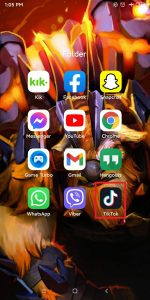
Корак 2: Кликните на икону Плус
Када отворите апликацију ТикТок, видећете насумичне видео снимке људи у кући. Сада кликните на Плус икона са доње траке за навигацију.

Корак 3: Превуците прстом до шаблона
Након што кликнете на икону плус, видећете ТикТок камеру. Сада кликните на Шаблони одоздо изнад траке за навигацију уређаја.

Корак 4: Изаберите Шаблон
Након што одете на шаблоне, видећете информације о шаблону. Превуците налево да бисте истражили више шаблона.
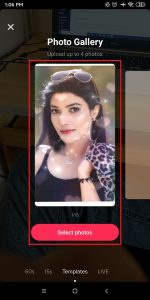
Корак 5: Превуците прстом да бисте истражили све шаблоне
Када видите шаблоне, можете да превучете налево да бисте истражили све шаблоне које ћете добити на Тикток-у.
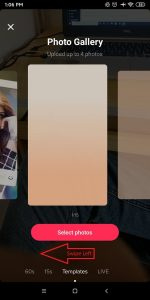
Корак 6: Изаберите Фотографије
Након што вам се свиђа шаблон, да бисте применили шаблон, кликните на дугме Изабери фотографије.

Корак 7: Одаберите фотографије из галерије
[ Белешка : Можете одабрати само фотографије између минималног и максималног броја поменутих шаблона фотографија .]
Након што кликнете на одабране фотографије, видећете галерију вашег уређаја. Сада превуците прстом нагоре да бисте видели и слику из своје галерије и кликните на радио дугме за одабир фотографије из галерије.
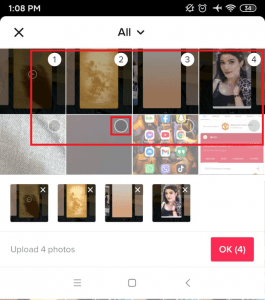
Корак 8: Кликните на дугме ОК
Након што одаберете фотографије из галерије, да бисте креирали пројекцију слајдова помоћу шаблона, кликните на У реду дугме у доњем десном углу.

Корак 9: Додирните дугме Даље / Уреди
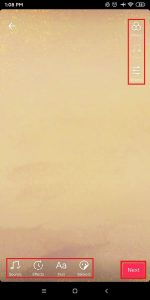
Сада, да бисте објавили, можете кликнути на Следећи дугме или такође можете уредити шаблон видео као
- Звукови или Воицеовер
- Ефекти
- Текст
- Стицкерс
- Филтери
- Волуме
Када уредите свој видео снимак слајдова, кликните на следећи дугме да бисте прешли на следећи корак.
Корак 10: Кликните на дугме Пост
Након што кликнете на дугме Даље, следећи корак је да кликнете на пошта дугме или га такође можете сачувати као а нацрт . И не заборавите да користите хасхтагове на вашим видео снимцима слајдова, јер је ово такође један од фактора да будете познати на Тиктоку.
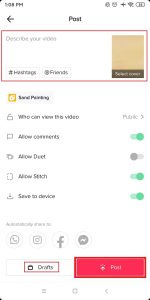
Корак 11: Додирните Готово
Једном када кликнете на дугме Пост, јесте Готово . Сада можете да одете на свој профил и погледате шаблон слајдшоу видео снимка са свог профила.
Када завршите са горе наведеним корацима, не само да сте креирали видео пројекцију слајдова, већ и елегантне и лепо дизајниране видео презентације.
Већина људи када жели да направи брже и лепе презентације, користи ове ТикТок шаблоне. Ови шаблони су такође лепо дизајнирани и лако доступни, што га чини ефикаснијим, лепшим решењем за ваш проблем који штеди време од ручног креирања пројекције слајдова.
Како убрзати пројекцију слајдова фотографија са сликама на Тикток-у [2022 ажурирана метода]
Још један једноставан начин да направите брзу презентацију на ТикТок-у је да користите слике и фотографије да бисте направили брзи видео пројекцију слајдова на ТикТок 2022. Можете да користите ТикТок шаблоне, али имате опцију да користите и алате за апликације трећих страна. Било који метод је могућ и ми смо објавили обе методе у наставку.
Метод 1: Направите слајд шоу фотографија на ТикТок-у без употребе шаблона.
Метод 2: Користите ТикТок шаблоне да направите ТикТок пројекције видео снимака фотографија и слика.
Ове две методе су разрађене у наставку ради бољег разумевања процеса корак по корак. Можете да пратите кораке наведене у свакој од метода да бисте креирали брзу презентацију користећи сопствене слике из галерије. Обе методе функционишу исправно и могу се користити за креирање слајдова користећи и видео записе и фотографије.
Метод 1: Направите слајд шоу фотографија на ТикТок-у без употребе шаблона 2022
Шаблони слајдова су унапред дефинисани скупови дизајна у које можете да поставите своје слике и клипове и да их спојите да бисте направили видео. Ови шаблони вам омогућавају да креирате прелепе видео записе у кратком временском периоду без икаквог знања о уређивању видео записа. Али такође можете направити слајдове фотографија на ТикТок-у без њиховог коришћења. Брза функција се може користити и креирати лепе и брзе пројекције слајдова без употребе шаблона.
Ова брза функција у апликацији ТикТок је корисна за прављење слајдова фотографија на ТикТок-у без помоћи шаблона. Дакле, без употребе шаблона на ТикТок-у, ово је најбољи начин да то урадите. У наставку смо навели кораке за то.
Корак 1: Отворите ТикТок на свом уређају
Прво отворите апликацију ТикТок на свом уређају додиром на њу. Затим се можете пријавити користећи своје ТикТок акредитиве за пријаву.
Корак 2: Додирните икону „+“ Плус
Са дна екрана, додирните икону '+' .
Корак 3: Одаберите Брзу опцију
Затим ћете видети различите опције, укључујући камеру, брзу, шаблонску и УЖИВО, на дну траке за навигацију. Изаберите опцију Брзо .
Корак 4: Додирните Отпремање
Следећи, додирните опцију за отпремање да видите.
Корак 5: Одаберите фотографије из галерије вашег уређаја
Коначно, можете изаберите слике из галерије вашег уређаја од којих желите да направите пројекцију слајдова. Побрините се да одаберете слике серијски према томе како желите да буду приказане.
Корак 6: Додирните опцију пројекције слајдова
Следећи, додирните опцију пројекције слајдова одозго десно.
Корак 7: Уредите пројекцију слајдова и отпремите
Након што прођете кроз све кораке, једноставно уредите пројекцију слајдова и отпремите своју пројекцију слајдова.
Метод 2: Убрзајте слајд шоу фотографија ТикТок користећи апликацију треће стране 2022
Следећи метод који можете применити је да направите брзу пројекцију слајдова како бисте убрзали своје ТикТок слике уз помоћ апликације треће стране.
Корак 1: Идите на Девице Гоогле Плаи Сторе или Апп Сторе
Прво отворите Гоогле Плаи продавницу или Апп Сторе на свом Андроид или иОС уређају.
Корак 2: Потражите апликацију за брзину видеа
Затим, на траци за претрагу, унесите Видео Спеед апликацију да бисте је потражили.
Корак 3: Преузмите и отворите апликацију за брзину видеа
Затим, са листе апликација које се појављују, можете одабрати било коју од апликација које вам омогућавају да промените брзину видеа. Затим можете отворити апликацију и одабрати ТикТок видео који желите да уредите.
Корак 4: Преузмите видео бесплатно
Затим можете бесплатно преузети видео и сачувати га на свом уређају.
Корак 5: Додајте у ТикТок
Када то учините, можете додати видео у ТикТок са иконе плус у доњем средњем делу екрана.
Корак 6: Отпремите видео у ТикТок
Коначно, отпремите видео на ТикТок и поделите га са свима са постављеном пројекцијом слајдова.
Иако ТикТок нема опцију да убрза време на ТикТок пројекцији слајдова, можете користити апликацију треће стране да бисте убрзали ТикТок слајд. За ово погледајте одељак испод.
Промените време на ТикТок пројекцији слајдова – брзо или споро 2022
Ако користите функцију пројекције слајдова да бисте приказали свој садржај на ТикТок-у, али морате да промените време у ТикТок пројекцији слајдова, онда вам је потребна апликација треће стране. Дакле, да бисте причврстили свој ТикТок видео презентацију, можете преузети апликацију за уређивање видео записа и фотографија под називом ЦапЦут.
Корак 1: Идите у Гоогле Плаи продавницу или Апп Сторе на свом уређају
Прво идите у Гоогле Плаи продавницу или Апп Сторе на свом уређају.
Корак 2: Додирните на траци за претрагу
На траци за претрагу на екрану додирните је.
Корак 3: Потражите и преузмите ЦапЦут
Затим можете потражити апликацију ЦапЦут, а затим додирнути опцију преузимања.
Корак 4: Одаберите слике да бисте направили пројекцију слајдова
На уређају који користите изаберите слике да бисте креирали пројекцију слајдова коју желите.
Корак 5: Изаберите опцију Брзина
Из опција за уређивање можете изабрати Брзина.
Корак 6: Промените време брзине
Из акције брзине можете променити време брзине.
Корак 7: Сачувајте пројекцију слајдова
Коначно, сачувајте пројекцију слајдова на свом уређају, а затим је можете отпремити на свој ТикТок налог из саме опције за отпремање.
Како уредити трајање слика на ТикТок-у док их синхронизујете са музиком?
Ако тражите да синхронизујте слике у свом ТикТок-у са музиком која свира у позадини , онда је и ово могуће. За ово пратите корак по корак водич у наставку.
Корак 1: Отворите ТикТок на свом уређају
Прво отворите апликацију ТикТок на свом уређају додиром на њу. Затим се можете пријавити на свој ТикТок налог са својим акредитивима за пријаву.
Корак 2: Идите на икону „+“.
На доњој траци за навигацију додирните икона „+“.
Корак 3: Додирните Отпреми и изаберите слике
Затим можете додирнути опцију за отпремање и одабрати слике које желите да отпремите. Затим можете додирнути Следећи.
Корак 4: Одаберите жељени звук
Затим додирните „ Више' опцију у доњем левом углу екрана телефона да додате жељени звучни запис који желите.
Корак 5: Додирните Прилагоди клип
Затим можете да додирнете опцију да „ Подесите клип” који се налази око дна. Тамо, изаберите Опција аутоматске синхронизације.
Корак 6: Одаберите Аутоматска синхронизација
Затим додирните „Готово“ да бисте синхронизовали своје фотографије. Додирните „Даље“ које се налази у горњем десном углу.
Корак 7: Додирните Готово
Коначно, када додирнете Готово, можете да отпремите своје фотографије у своју ТикТок апликацију.
Често постављана питања
Ево неколико често постављаних питања о сродној теми. У наставку погледајте све додатне упите које можда имате у вези са брзим пројекцијама слајдова на ТикТок-у за видео снимке и фотографије.
Како направити временски ограничену презентацију на ТикТок-у?
Да бисте направили временски пројекцију слајдова на ТикТок-у, можете да отпремите све фотографије на свој уређај од којих желите да направите пројекцију слајдова. Затим можете да синхронизујете музику и видео пројекцију слајдова. Такође можете ручно да промените време пројекције слајдова или време уз помоћ апликације треће стране.
Како учинити ТикТок пројекцију слајдова споријом?
Можете или време приказивати слајдове ТикТок слика или то учинити уз помоћ апликације треће стране. Да бисте то урадили, следите кораке из горњег одељка.
Колико слика можете додати у ТикТок пројекцију слајдова или користећи ТикТок шаблоне?
Ако користите ТикТок шаблон за креирање пројекције слајдова, онда не морате да бринете. Морате да одредите број фотографија које желите да додате у свој шаблон слајдшоуа пре него што чак и подесите своју слајдшоу. Дакле, наведите онолико слика колико желите као максимални или минимални број.
Можете ли да додате музику у своје видео снимке слајдова на ТикТок-у?
Јасан одговор на ово питање је да. Да, можете додати музику/звук који желите у своје ТикТок видео снимке слајдова. То можете учинити преко странице за уређивање која долази пре него што објавите видео.
Закључак
Овде у овом чланку ћете пронаћи комплетан водич о томе како да направите видео клипове за слајдове користећи ТикТок шаблоне. Објаснили смо све што треба да знате о томе како да приступите шаблонима на ТикТок-у и креирате видео презентацију помоћу ТикТок шаблона, надамо се да ће вам се свидети овај чланак.
Не устручавајте се да коментаришете, ако имате било каква питања или сугестије у вези са овим чланком, онда нам можете оставити коментар у нашем одељку за коментаре испод.
А за више корисних водича за ТикТок идите на ТикТок савети .
Хвала вам.
Сазнајте Свој Број Анђела
Популарне Питања
- Снови о тоалетима - тумачење и значење
- Марс у 5. Кући
- Коњ - дух животиња, тотем, симболика и значење
- Како преокренути Тикток видео [иОС и Андроид]
- Како да поправите „Овај звук није лиценциран за комерцијалну употребу“ на Тиктоку?
- Библијски сан Значење безличне особе, човек без лица
- Да ли деинсталирање Стеам-а брише игре?
- Зашто Гоогле резервна копија и синхронизација не раде [Фик ит 2022]
- 10 најбољих бесплатних игара за Андроид у 2022. [Ажурирана листа]
- Како уновчити ТикТок видео записе на ИоуТубе-у