Једноставан водич о томе како коментарисати ТикТок видео записе на рачунару [2022]
Сазнајте Свој Број Анђела

ТикТок је веома познат у данашњем свету и нема га заустављања у скорије време. ТикТок се сада шири широм света на свим уређајима. Слично, ТикТок можете користити и на рачунарима, са свим функцијама. Ако се питате како да коментаришете Тикток видео записе на рачунару, онда је то могуће и уз неколико једноставних корака.
Уз све карактеристике ТикТок-а, можете такође коментарисати ТикТок. Једноставно користите ТикТок на рачунару као што ћете на уређају, само на другачији начин. Можете да коментаришете на ТикТок ПЦ-у на исти начин као на свом паметном телефону тако што ћете отићи до иконе облачића са поруком на десној страни видео екрана.
Дакле, уђите у чланак даље да бисте сазнали како можете лако да користите Тикток на свом рачунару и такође коментаришете видео записе одатле.
звони у ушима знамење
Преглед садржаја
Коришћење ТикТок-а на рачунару
Када говоримо о коментарисању ТикТок видео записа на рачунару, не можемо да одбацимо цео процес коришћења ТикТок-а у потпуности на рачунару. Користећи ТикТок на рачунару је веома лако и слично коришћењу ТикТок-а на паметном телефону. Само треба да користите веб верзију ТикТок-а на рачунару.
Процес коментирања на ТикТок видео записима на рачунару
Начин коментарисања ТикТок видео записа на рачунару је прилично једноставан него што би се могло очекивати.
- ТикТок можете преузети преко емулатора познатог као Блуестацкс .
- Можете једноставно користити веб верзију ТикТок-а.
Кораци за коришћење ТикТок апликације на рачунару
Како твитовати ТикТок видео 2022 [ ... Како твитовати ТикТок видео 2022 [једноставно упутство] | Водич за помоћ на мрежи | ТикТок водичПотребно је да инсталирате Блуестацкс емулатор за инсталирање ТикТок-а на рачунар. Када инсталирате апликацију, следите доле наведене кораке да бисте коментарисали ТикТок видео записе на рачунару:
Корак 1: Отворите Старт мени
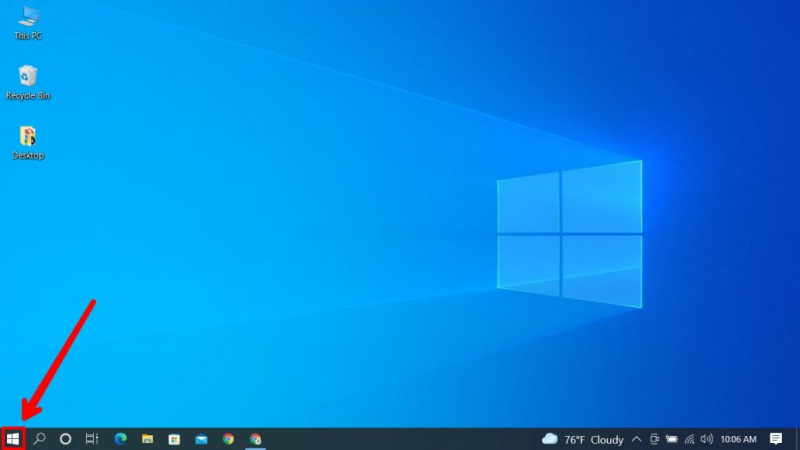
Старт мени се може отворити притиском на ⊞ Вин (тастер Виндовс) на тастатури или кликом на икону прозора на екрану. Икона прозора се обично налази на левој страни дугмета вашег уређаја.
Ако користите Мац, корак 1 ће бити:
Корак 1: Отворите Лаунцхпад

Обично је лансирна табла у доцк менију. Једноставно кликните на њега и отвориће се подлога за покретање.
Корак 2: Отворите ТикТок
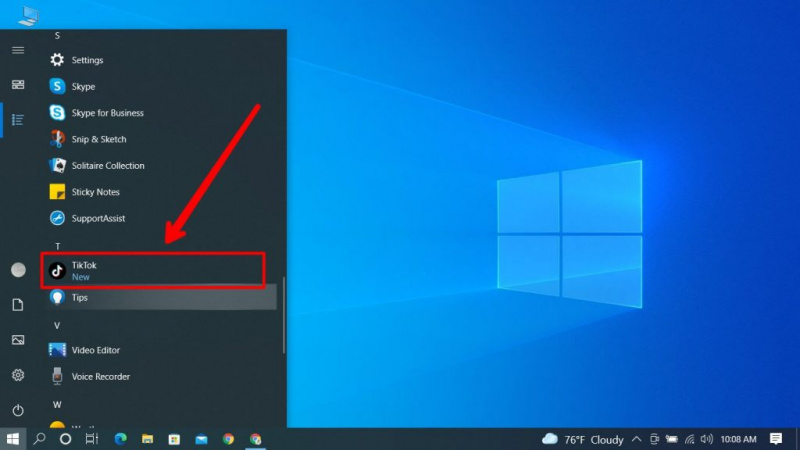
Ако инсталирате ТикТок преко емулатора на рачунару, једноставно отворите апликацију. Пријавите се ако је потребно.
Корак 3: Пријавите се на свој налог
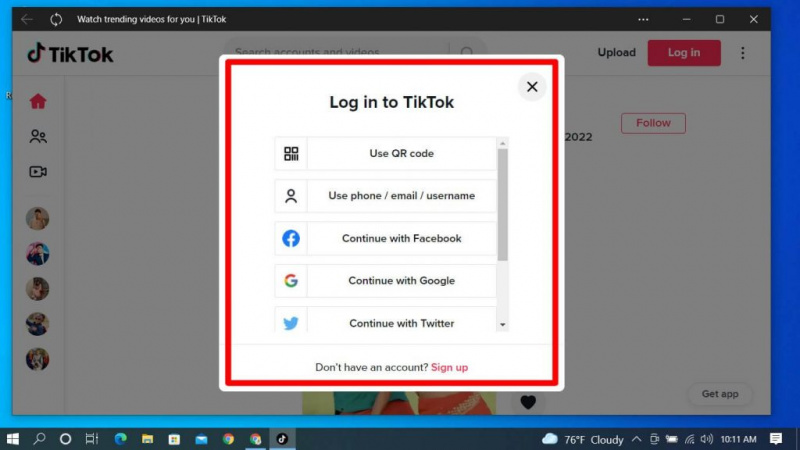
Овај процес је веома једноставан и веома сличан оном на паметном телефону. Једноставно се морате пријавити користећи своје акредитиве за пријаву. Такође можете скенирати КР код који ћете пронаћи када кликнете на „Користи КР“.
Морате да скенирате КР на екрану свог ПЦ/Мац-а помоћу телефона.
Корак 4: Потражите икону облачића за ћаскање
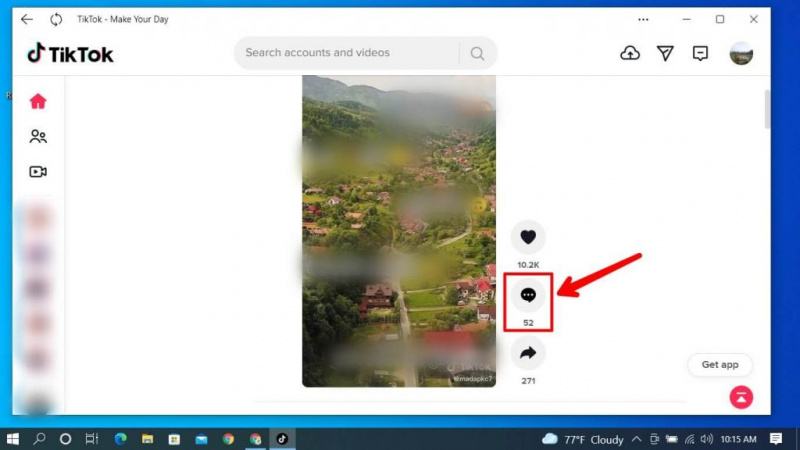
Када се пријавите, видећете видео снимке људи које пратите на врху, са неким видео снимцима виралних људи у апликацији. Једноставно кликните на икону облачића за ћаскање на видео снимку, која се налази на десној страни екрана.
Корак 5: Откуцајте шта желите
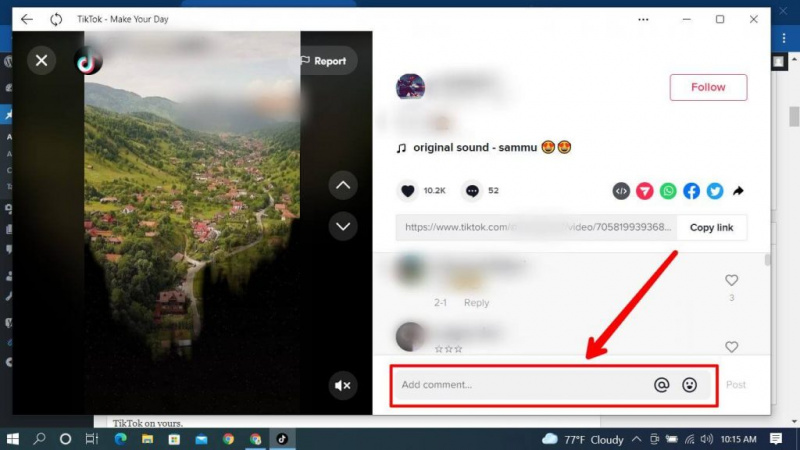
Додирните траку „додај коментар“ и помоћу тастатуре откуцајте коментар жеље. Уверите се да не коментаришете да шире поруке мржње јер ТикТок може да избрише ваш коментар, а такође, то није морално добро. Можете такође поменути некога у коментару ако желите.
Корак 6: Кликните на Објави

Када завршите са уносом коментара, кликните на објаву. Ово ће поставити ваш коментар и послати обавештење власнику видеа.
Коментаришући ТикТок видео записе на рачунару преко претраживача
Процес гледања ТикТок-а преко веб странице је врло једноставан. Требало би да следите доле наведене кораке да бисте отворили ТикТок на свом.
Корак 1: Отворите свој подразумевани претраживач
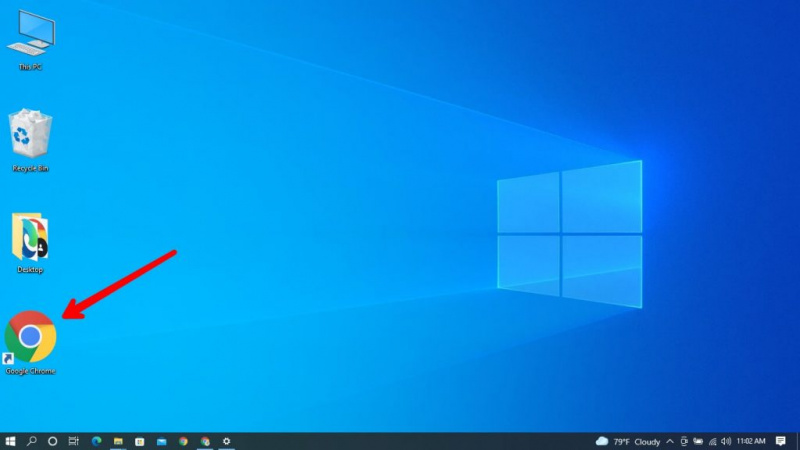
На рачунару отворите подразумевани претраживач (можете да користите и друге претраживаче, али подразумевани је боља опција).
Корак 2: Кликните на траку за претрагу

Када отворите претраживач, видећете траку за претрагу која изгледа као оквир. Кликните на њега курсором.
Корак 3: Потражите ТикТок.цом
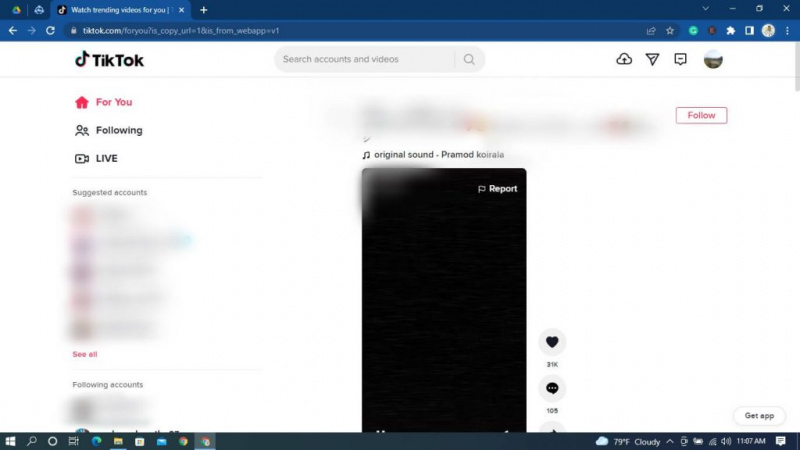
Када кликнете на траку за претрагу, откуцајте ТикТок.цом и потражите га. Пријавите се ако је потребно; такође можете користити ТикТок и коментарисати без налога.
{ Белешка : Можете користити ТикТок и без пријављивања на свој налог. У случају да желите да користите свој Тикток, једноставно се пријавите на свој налог користећи своје акредитиве за пријаву}
Корак 4: Потражите икону облачића за ћаскање

Када отворите ТикТок или ТикТОк.цом, бићете на почетној страници ТикТок-а. Затим треба да кликнете на икону балона за ћаскање на десној страни екрана и отвориће се одељак за коментаре.
Корак 5: Кликните на „Додај коментар“

Након тога притисните дугме на дну екрана где је написано „Додај коментар“.
Корак 6: Откуцајте нешто

Након што кликнете на дугме, једноставно унесите све што желите. Уверите се да не ширите мржњу.
марс трине марс синастри
Корак 7: Наведите корисничко име особе коју желите да поменете
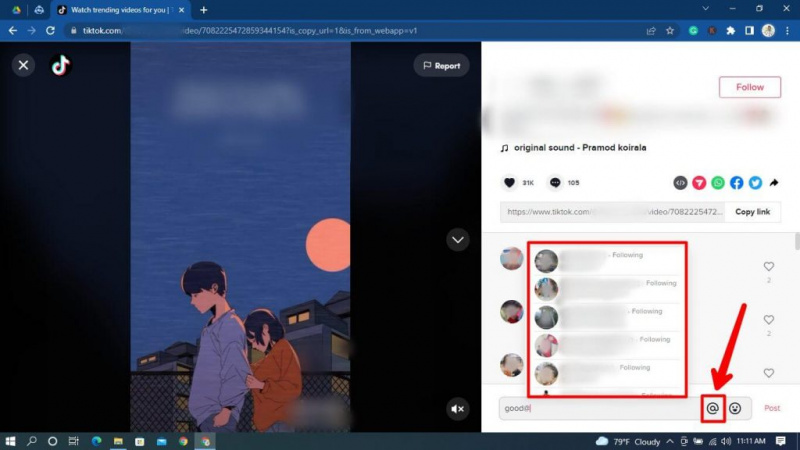
На крају, слично коментарисању видеа, такође можете поменути људе које желите. Једноставно додирните помињање, које ћете пронаћи на дну екрана, или такође можете да откуцате @ и откуцате њихово корисничко име.
Добићете обавештење које каже: „корисничко име вас је споменуло у коментару: текст @ваше корисничко име које су коментарисали заједно са вашим корисничким именом. када поменете некога у одељку за коментаре ТикТок видеа, особа која је поменута имаће опцију да реагује са љубављу у вашем коментару, па чак и да одговори на њега ако то жели.
Разлика између коментарисања ТикТок видео снимака преко рачунара и паметног телефона
Врло је мало када говоримо о разликама између коментарисања ТикТок видео записа преко рачунара и паметног телефона. Неки од њих су:
Већи екран
Када користите ТикТок на рачунару, бираћете колики ће вам екран бити. Без обзира колико је велики екран вашег паметног телефона, он не може бити већи од екрана рачунара. Стога можете уживати у свом садржају на већем екрану.
сањао сам да ме је девојка преварила
Брзина учитавања садржаја
Када говоримо о паметним телефонима и рачунарима уопште, очигледно је да су рачунари моћнији и бржи од паметних телефона. Слично томе, када користите ТикТок, ваш садржај ће се учитавати брже од паметних телефона јер су рачунари моћнији од паметних телефона.
Величина тастатуре
Када говоримо о генеричкој тастатури, нико не може рећи да је тастатура паметног телефона већа од оне на рачунару. Можете користити све своје прсте да куцате на рачунару, што чини огромну разлику док коментаришете.
Предности коментарисања ТикТок видео записа помоћу рачунара
Увек постоје неке предности ствари које радите без обзира на то. Слично томе, док коментаришете ТикТок видео записе помоћу рачунара, добијате мало користи од тога. Неки од њих су у наставку:
Лако откуцати коментар
Као што знамо, величина тастатуре рачунара је далеко већа од величине паметног телефона, тако да корисницима олакшава куцање коментара на ТикТок видео. Такође, имате много додатних тастера на тастатури рачунара у поређењу са паметним телефонима.
Брзина објављивања коментара
Пошто су рачунари моћнији и бржи од паметних телефона, осим ако немате паметни телефон од 1000 УСД. Дакле, када објавите коментар, биће објављен брже од брзине паметног телефона.
Недостаци коментара на ТикТок-у помоћу рачунара
Уз сваку предност, добијате и недостатке. Тако функционише живот, а исти је случај и са коришћењем рачунара за коментарисање ТикТок видео снимака. Неки од недостатака коришћења рачунара за коментарисање ТикТок видео записа су у наставку:
Морате преузети емулатор да бисте покренули ТикТок
Вероватно ћете морати да преузмете емулатор да бисте добили вишак у апликацији ТикТок, јер сви рачунари или лаптопи не подржавају ТикТок без емулатора јер је то апликација за паметне телефоне. Рекавши да не морате да инсталирате било какву врсту емулатора да бисте покренули ТикТо на веб локацији/прегледачу.
Неприкладан за млађу публику
Као што се сви можемо сложити да је коришћење паметног телефона много лакше него коришћење десктопа. Сличан је случај са коришћењем ТикТок-а на рачунару или десктопу. Слично томе, млађа деца или људи са слабијим знањем о рачунару могу имати неколико проблема да правилно користе рачунар јер могу да користе паметни телефон.
Често постављана питања
О ТикТок-у и његовим карактеристикама се прича у свету и нема речи када ће успорити. Стога многи људи имају много упита у вези са ТикТоком. Неки од њих су у наставку:
Зашто је ТикТок избрисао мој коментар?
Разлог због којег ТикТок избрише ваш коментар је вероватно да коментаришете нешто што није у складу са ТикТок правилима и смерницама.
Могу ли да искључим коментарисање мојих видео снимака?
Да, можете лако искључите коментаре на својим видео снимцима тако што ћете пратити неколико једноставних начина.
Можемо ли да искључимо обавештења о коментарима на ТикТок-у?
Да, можете лако да искључите обавештења о коментарима на ТикТок-у тако што ћете ући у подешавања и укључити неке опције.
Закључак
Када користите рачунар, добићете његове предности, али такође морате да будете спремни да прихватите све недостатке које долази са коришћењем рачунара да бисте коментарисали било који ТикТок. Не коментаришите поруке мржње; у супротном, можда ћете бити блокирани да коментаришете на ТикТок-у. ТикТок је веома стриктан са својим смерницама, тако да је боље да их пратите.
Сазнајте Свој Број Анђела
Популарне Питања
- Снови о тоалетима - тумачење и значење
- Марс у 5. Кући
- Коњ - дух животиња, тотем, симболика и значење
- Како преокренути Тикток видео [иОС и Андроид]
- Како да поправите „Овај звук није лиценциран за комерцијалну употребу“ на Тиктоку?
- Библијски сан Значење безличне особе, човек без лица
- Да ли деинсталирање Стеам-а брише игре?
- Зашто Гоогле резервна копија и синхронизација не раде [Фик ит 2022]
- 10 најбољих бесплатних игара за Андроид у 2022. [Ажурирана листа]
- Како уновчити ТикТок видео записе на ИоуТубе-у